
「新しいスマホで撮ったのに、なんか素人っぽい動画になってしまった…」
「カメラを良いものに変えれば解決するのかな?」
こんな悩みを抱えている方、実はとても多いです。動画を始めたばかりの方が最初につまずくポイントのひとつが、まさにこの「なんとなく素人っぽく見える」問題です。
でも、ちょっと待ってください。その原因、本当に「カメラの性能」だと思いますか?
答えは多くの場合、「No」です。プロっぽく見える動画とそうでない動画の差は、カメラの値段よりも「光の当て方」と「音の質」に大きく左右されます。この2つを整えるだけで、今持っているスマホでも見違えるほど印象が変わるんです。
この記事では、動画が素人っぽく見える根本的な原因を丁寧に解説し、今日からすぐに実践できる改善方法をお伝えします。個人事業主の方や中小企業の担当者の方で、「自社の動画をもっとちゃんと見せたい」と思っている方にもぴったりの内容です。ぜひ最後までお読みください。
1章|「素人っぽい動画」の正体――原因はカメラじゃない

動画を見たとき、人は無意識のうちに「これはプロが作ったもの」「これはなんか素人っぽいな」と感じ取っています。では、その判断の基準はいったい何でしょうか?
実は、視聴者が動画を「プロっぽい」と感じるかどうかに、カメラの値段はほとんど関係がありません。現代のスマホカメラは非常に高性能で、適切な条件で撮影すれば十分に「きれいな映像」が撮れます。にもかかわらず素人っぽく見えてしまうのは、撮影の「環境」と「設定」に問題があることがほとんどです。
特に影響が大きいのが次の2つです。
- 光(ライティング):被写体の見え方・印象を決定づける
- 音(音質):視聴継続率に直結する最重要ポイント
逆に言えば、この2つさえ整えれば、今持っているスマホでも「プロっぽい動画」に格段に近づけます。高価な機材を買う前に、まずここを見直しましょう。
「でも、画質が悪いと意味がないんじゃないの?」と思う方もいるかもしれません。もちろん画質も大事ですが、優先順位があります。画質は「見た目の細かさ」ですが、光と音は「動画全体の雰囲気・信頼感」を左右します。土台となるこの2つを整えてから、次のステップとして画質を上げていくのが正しい順序です。
① 動画が「素人っぽく見える」最大の原因は光と音にある
② カメラの性能より「撮影環境」の整備が先決
③ この2つを直すだけで、今のスマホでもプロっぽさが格段にアップする
カメラを新しくすれば動画がきれいになると思ってたんですが、違うんですか?
もちろん新しいカメラで画質は上がります。でも「プロっぽく見える」かどうかは、カメラよりも光と音の影響が大きいんです。まずは今の機材で光と音を整えることが、一番コスパの良い改善策ですよ!
2章|原因①:光――「暗い・逆光・ムラ」が第一印象を壊す

動画を見たとき、最初の数秒で視聴者は無意識に「この動画、ちゃんとしてるな」「なんか暗くて見づらいな」と感じます。その判断に最も大きく影響するのが「光の当たり方」です。
光の問題は大きく3種類に分かれます。
問題①:暗すぎる
室内で撮影するとき、「部屋の照明がついているから大丈夫」と思いがちですが、それは大きな落とし穴です。一般的な部屋の照明は、撮影に必要な光量をまったく満たしていないことがほとんどです。特に天井からの照明だけでは、顔に影ができたり、全体的にくすんだ印象になります。
暗い映像はそれだけで「安っぽい」印象を与えてしまいます。視聴者は画面の暗さを、動画の品質の低さと結びつけて感じてしまうのです。
問題②:逆光になっている
窓を背に撮影すると、被写体(あなたや商品など)が真っ黒に映ってしまいます。これを「逆光」と言います。スマホカメラは自動で明るさを調整しようとしますが、明るい窓に露出を合わせてしまうため、手前の被写体が暗くつぶれてしまうのです。
逆光は初心者の方が最もよくやってしまうミスのひとつです。屋外でも、太陽を背にして撮ると同じ問題が起きます。
問題③:光にムラがある・色が変
部屋に複数の光源(蛍光灯・電球・窓からの自然光など)が混在していると、映像の中で光の色がバラバラになります。白い壁が部分的に黄色く見えたり、肌の色が不自然になったりします。これを「混合光源」による色ムラと言います。
色にムラがあると、視聴者は「なんかおかしい」と感じますが、原因が何かはわかりません。ただ全体的に「素人っぽい」という印象だけが残ります。
① 暗すぎる:天井照明だけでは光量が足りない
② 逆光:窓を背にして撮るとシルエットになる
③ 光のムラ:複数の光源が混在すると色がおかしくなる
逆光って、窓のそばで撮ると必ずなるんですか?
窓を「背に」した場合はなります。逆に窓を「正面に」見るように立って撮ると、自然光が顔に当たってきれいに撮れますよ。窓の位置と自分の向きを意識するだけで大きく変わります!
3章|光の改善策――今すぐできる3つのアクション

光の問題がわかったところで、具体的にどう改善すればいいのかを見ていきましょう。難しいことはありません。今日からすぐに実践できる方法を3つご紹介します。
アクション①:窓を正面に見るポジションで撮る
まず最もコストゼロでできる改善が、撮影位置の変更です。窓を背中に向けるのではなく、窓が正面に来るように向きを変えて立ちます。こうすることで、窓からの自然光が顔や被写体に均一に当たり、明るくきれいな映像になります。
晴れた日中であれば、この方法だけでかなりの改善が見込めます。ただし、直射日光が強すぎる場合はレースカーテンを引いて光を和らげましょう。柔らかく拡散した光(ディフューズド光)が最も映りがよくなります。
アクション②:LEDリングライト(撮影用ライト)を使う
天気や時間帯に関係なく安定した明るさで撮りたいなら、撮影用のLEDライトを1つ用意するのがおすすめです。特に「リングライト」は、顔に均一な光を当てられるため、人物撮影に非常に向いています。
価格は2,000円〜5,000円程度のものでも十分実用的です。スマホホルダーが付属しているタイプを選ぶと、ライトとカメラをまとめてセットできて便利です。色温度(光の色)を調整できるタイプなら、昼白色(自然に近い白い光)に設定して使いましょう。
アクション③:光源を1種類に統一する
混合光源による色ムラを防ぐには、撮影時に使う光を1種類だけに絞ることが重要です。たとえば「撮影用ライトのみを使い、窓はカーテンで遮る」「昼間は窓からの自然光だけを使い、部屋の照明は切る」といった方法が有効です。
「せっかく明るい部屋なのにカーテンを閉めるの?」と感じるかもしれませんが、それが色ムラのない安定した映像を撮るコツです。光源を統一するだけで、映像全体の色がぐっと自然になります。
① 窓を正面に向けて自然光を活かす(コスト:0円)
② LEDリングライトを1灯用意する(コスト:2,000〜5,000円)
③ 光源を1種類に統一して色ムラをなくす
リングライトって、顔をアップで撮る動画以外にも使えますか?商品撮影にも使いたいんですが。
もちろん使えますよ!ただ商品撮影は「均一な影のなさ」が重要なので、リングライトよりも平面型のパネルライトを2灯、左右から当てる「2灯ライティング」が向いている場合もあります。まずはリングライト1灯から試してみて、必要に応じてステップアップしていくといいですね。
4章|原因②:音質――視聴者が最初に「離脱」する理由
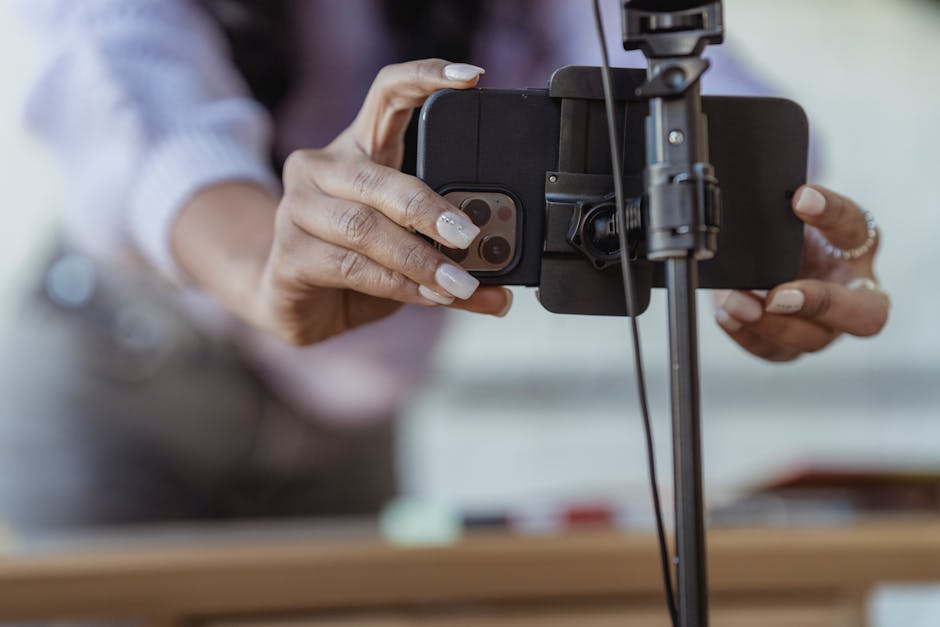
光の次に大切なのが「音質」です。実は、視聴者が動画から離脱(見るのをやめること)する理由の中で、音の悪さは非常に大きな割合を占めています。
画質が少し悪くても、内容が面白ければ人は見続けます。でも音が聞き取りにくかったり、ノイズだらけだったりすると、どんなに良いコンテンツでも視聴者はすぐに離脱してしまいます。「聴く」というのは「見る」よりも脳への負担が大きいため、聞きにくい音は視聴者にとって強いストレスになるのです。
音の問題①:スマホ内蔵マイクの限界
スマホに内蔵されているマイクは、電話や日常の音声メモには十分ですが、動画撮影には不向きな点があります。最大の問題は「無指向性」であること。無指向性とは、あらゆる方向の音を拾ってしまうということです。
つまり、あなたの声だけでなく、エアコンの音、外の車の音、隣室の生活音なども一緒に録音されてしまいます。静かに見える部屋でも、意外と多くのノイズが混入しています。
音の問題②:距離が遠すぎる
スマホを三脚で固定して撮影する場合、スマホと話者の距離が1メートル以上離れることがよくあります。マイクから距離が遠くなるほど、声は小さく・こもって聞こえます。さらに部屋の反響(エコー)が乗り、「お風呂場みたいな音」になってしまいます。
音の問題③:反響が多い部屋
フローリングの部屋、コンクリートの壁、家具の少ない空間は音が反響しやすい環境です。声が何度も跳ね返ることで、残響(リバーブ)が加わり、聞き取りにくくなります。反響が多い音は「安っぽい」「素人感がある」という印象に直結します。
① 内蔵マイクが周囲の雑音を全方向から拾ってしまう
② マイクから離れすぎて声がこもる・小さくなる
③ 部屋の反響でエコーがかかり聞き取りにくくなる
撮影した動画を見返したら、自分の声よりエアコンの音のほうが大きくて…これってどうにかなりますか?
あるあるです!まず一番簡単な対策は「撮影中はエアコンを切ること」。暑い季節は大変ですが、短い動画なら少しの間だけ切るだけでノイズがぐっと減ります。あとは外部マイクを使うことで、声だけをクリアに拾えるようになりますよ。次の章で詳しく説明しますね!
5章|音質の改善策――マイク選びと環境づくり

音質の問題がわかったところで、具体的な改善策を見ていきましょう。「マイクを買うにしても何を選べばいいかわからない」という方のために、シンプルにまとめました。
改善策①:ピンマイク(ラベリアマイク)を使う
最も手軽で効果が大きい改善策が、ピンマイク(別名:ラベリアマイク)の導入です。ピンマイクとは、服の胸元などにクリップで留めて使う小型のマイクのことです。
声の発生源(口元)に近い位置に固定できるため、内蔵マイクよりもはるかにクリアな音で録音できます。周囲の雑音を拾いにくく、声だけを明瞭に収録できるのが最大のメリットです。
スマホのイヤホンジャックに挿すだけで使える有線タイプなら、1,000円〜3,000円程度から購入できます。最近はBluetoothを使わないワイヤレスタイプ(USB-C接続のレシーバー付き)も3,000円〜10,000円程度で手に入り、動きながら話す動画にも対応できます。
改善策②:スマホに取り付けるショットガンマイクを使う
ピンマイクを服に付けるのが気になる場合や、複数人を撮影する場合には、スマホの上部に取り付けるショットガンマイク(指向性マイク)が有効です。正面方向の音を集中して拾う構造になっているため、横や後ろの雑音を遮断しながら被写体の声を録音できます。
価格は3,000円〜15,000円程度の幅があります。最初の1本としては5,000円前後のものを選ぶと、品質と価格のバランスが良いでしょう。
改善策③:部屋の反響を減らす工夫をする
マイクを購入する前でも、部屋の環境を少し変えるだけで音質が改善することがあります。
- カーテンを閉める:分厚い布は音を吸収してくれます
- クローゼットの中で録音する:衣類が吸音材の役割を果たし、反響が激減します
- ソファやカーペットのある部屋を選ぶ:布製品が多い部屋は自然と音の反響が少なくなります
- 撮影する壁の後ろにタオルや毛布を掛ける:音の反響をある程度防げます
改善策④:編集で音声を補正する
撮影後の編集でも音質はある程度改善できます。iPhone標準の「iMovie」やスマホ動画編集アプリの「CapCut」には、音量調整やノイズ低減の機能が搭載されています。Canvaの動画編集機能でも簡単な音声補正が可能です。
ただし、「撮影時に録れた音が悪い場合、編集で完璧に直すのは難しい」というのが正直なところです。あくまで補助的な手段として活用し、撮影時の音質改善を優先しましょう。
① ピンマイクを使う:声の近くで収録、コスパ最強(1,000〜10,000円)
② ショットガンマイクを使う:スマホに取り付けて指向性を持たせる
③ 部屋の吸音を改善する:カーテン・クローゼット・布物を活用
④ CapCutやiMovieの音声補正機能で撮影後に補う
クローゼットの中で録音するって、ちょっと変じゃないですか?笑
笑 実はプロのナレーターやポッドキャスターもよくやる手法なんですよ!ウォークインクローゼットがあれば理想的ですが、服がぎっしり入ったクローゼットの前でもかなり効果があります。見た目は関係ないので、「いい音で録れる場所」を優先する発想が大事です。
6章|画質を上げる前に整えるべき「撮影の基本設定」
光と音を整えた次のステップとして、スマホの基本的な撮影設定も確認しておきましょう。カメラの性能を最大限に引き出すためのポイントです。
①解像度とフレームレートの設定
スマホの動画撮影設定で「解像度」と「フレームレート」を確認しましょう。
解像度とは映像の細かさのことです。「1080p(フルHD)」が現在の標準的な設定です。「4K」はより高精細ですが、ファイルサイズが大きくなりすぎるため、SNS投稿や商品紹介動画などには1080pで十分です。
フレームレートとは、1秒間に何枚の画像で映像を構成するかの数値です。「fps(フレーム・パー・セカンド)」という単位で表します。通常の動画には30fps、なめらかな動きが必要な場合は60fpsを選びましょう。スローモーション映像を撮りたい場合は120fps以上を使います。
設定が「自動」や「最大値」になっているスマホもありますが、意図に合わせて手動で設定しておくと安定した品質の映像が撮れます。
②手ブレ補正をONにする
多くのスマホには手ブレ補正機能が搭載されています。撮影設定で「手ブレ補正」「スタビライザー」などの項目がONになっているか確認しましょう。特に歩きながら撮影する場合や手持ちで撮影する場合は、手ブレ補正の効果が大きく出ます。
より安定した映像を撮りたい場合は、スマートフォン用の三脚や小型のジンバル(電動スタビライザー)を使うのも有効です。ジンバルは3,000円〜15,000円程度で購入でき、手ブレをほぼゼロにできます。
③露出とフォーカスを手動でロックする
スマホカメラは自動で明るさ(露出)とピント(フォーカス)を調整しますが、途中で変わってしまうことがあります。撮影中に急に明るくなったり暗くなったりする映像は、素人っぽく見える原因のひとつです。
iPhoneの場合、カメラアプリで画面を長押しすると「AE/AFロック」(自動露出・自動フォーカスのロック)ができます。Androidも機種によって同様の操作が可能です。撮影前にロックしておくことで、明るさとピントが安定した映像を撮ることができます。
④グリッド線を表示して水平を確認する
映像が傾いていると、それだけで「雑な動画」という印象になります。カメラ設定でグリッド線(画面を9分割する補助線)を表示するようにして、水平・垂直を確認しながら撮影しましょう。特に建物・テーブル・棚などの直線が映り込む場合は、傾きがとても目立ちます。
① 解像度は1080p、フレームレートは30fpsが基本
② 手ブレ補正をON、必要なら三脚やジンバルを活用
③ AE/AFロックで露出・ピントを固定して安定した映像に
④ グリッド線を使って水平・垂直を確認する
4Kで撮ったほうがきれいじゃないんですか?なんで1080pがいいんですか?
4Kはたしかに高精細ですが、ファイルサイズが非常に大きくなって編集が重くなったり、SNSにアップしたときに画質が自動で圧縮されることもあります。そのため、SNS投稿や一般的なビジネス動画なら1080pで十分な場合がほとんど。大きな画面での上映や映像作品制作が目的なら4Kを選ぶ価値がありますよ。
7章|よくある質問Q&A
動画撮影の改善を始めようとしている方から、よくいただく質問をまとめました。
スマホを縦向きで撮るか横向きで撮るか、どっちがいいんですか?
これは投稿先によって決まります。Instagram ReelsやTikTok、YouTubeショートなどのショート動画は縦向き(9:16)が基本。YouTube通常動画やWebサイト・プレゼン用は横向き(16:9)が標準です。最初に「どこで公開するか」を決めてから撮影を始めると迷いがなくなりますよ。
背景をきれいにしたいんですが、毎回片付けるのが大変で…いい方法はありますか?
「撮影専用コーナー」を部屋に1か所作るのがおすすめです。壁の一角を整えて、余計なものが映らない角度を決めておきます。それだけで毎回の準備が格段に楽になります。ロールスクリーン型の撮影用背景シート(1,500円〜)を使う方法もありますよ。白・グレー・黒のシンプルな色が万能に使えます。
動画を撮ったあとの編集はどのアプリを使えばいいですか?
初心者には「CapCut」か「iMovie(iPhone)」がおすすめです。どちらも無料で、カット・テロップ・BGM追加などの基本操作がわかりやすいUIで揃っています。CapCutはAndroidでも使えて機能が豊富。デザインツールとして有名な「Canva」も動画編集に対応していて、テンプレートが豊富でデザイン面を整えやすいです。
商品紹介の動画を撮りたいんですが、セリフは覚えたほうがいいですか?
完全に覚える必要はありません。「話す内容の箇条書き」を手元に置いておくと自然に話せます。カンペをカメラのすぐ横に貼っておく方法もOK。完璧に覚えようとして棒読みになるより、少し原稿を見ながらでも自然に話したほうが視聴者には好印象を与えます。何回かに分けて撮って編集でつなぐ方法も有効ですよ。
1本の動画を何分くらいにすればいいですか?
投稿先と目的によります。SNSのショート動画(Reels・TikTok・YouTubeショート)は15〜60秒が目安。YouTube通常動画では3〜10分が初心者には扱いやすい長さです。「最初の15秒で視聴者の興味を引く」ことが特に重要で、長さよりも「最初のつかみ」を意識することが視聴完了率に大きく影響します。
動画のBGMはどこで探せばいいですか?著作権が心配で…
著作権フリー(ロイヤリティフリー)の音楽素材サービスを使いましょう。「YouTube オーディオライブラリ」はYouTube公式が提供する無料の音楽・効果音素材で、YouTubeへの投稿なら安心して使えます。「DOVA-SYNDROME」は日本語で使いやすく、CapCutやCanvaにも楽曲素材が内蔵されています。市販の音楽やJ-POPをそのまま使うのは著作権侵害になるので絶対に避けてください。
スマホのフロントカメラとリアカメラ、どちらで撮ればいいですか?
基本的には画質が優れている「リアカメラ(背面カメラ)」が推奨です。フロントカメラはセルフィー(自撮り)向けで画角が広め・画質が落ちる機種が多いです。ただし1人で撮影する場合、リアカメラでは画面が見えないため構図が確認しにくいというデメリットも。三脚+小型ミラーやBluetoothリモコンを活用すると、リアカメラで自撮りする際も構図確認が楽になりますよ。
8章|まとめ――小さな改善が大きな差を生む
この記事では、「動画を撮ったのになぜか素人っぽく見える」という悩みの原因と解決策についてお伝えしました。最後に要点を整理しましょう。
今日から実践できる改善チェックリスト
- ✅ 窓を正面に向けて自然光を顔・被写体に当てる
- ✅ 逆光(窓を背にした撮影)を避ける
- ✅ 撮影中のエアコン・換気扇などのノイズ源をできるだけ切る
- ✅ ピンマイクやショットガンマイクで音声をクリアに録る
- ✅ 解像度1080p・フレームレート30fpsに設定する
- ✅ AE/AFロックで露出とピントを固定する
- ✅ グリッド線を表示して水平・垂直を確認する
- ✅ 編集はCapCutやiMovieで音量・ノイズを補正する
カメラを買い替える前に、まずこのチェックリストを1つひとつ試してみてください。特に「光」と「音」の改善は、コストをほとんどかけずに今日から始められます。
「画質より先に直すべき2つの原因」をひと言でまとめるなら、こうなります。
光を整えれば、見た目の印象が変わる。音を整えれば、視聴者が最後まで見てくれる。
この2つが揃ってはじめて、「プロっぽい動画」の土台が完成します。画質や編集技術はその次のステップです。焦らず、ひとつずつ改善していきましょう。
Dream8では、動画撮影・SNS動画活用に関するご相談を承っています。「何から始めていいかわからない」「自社の動画をもっとよくしたい」という方は、ぜひ一度LINEでお気軽にご相談ください。
① 光(ライティング)を整えることが、動画の第一印象を決める最重要ポイント
② 音質を改善することが、視聴離脱を防ぐ最大の施策
③ この2つを整えてから、画質・編集・演出にステップアップしよう
今まで何をやっても素人っぽいと思ってたのが、光と音が原因だったとはびっくりです。さっそく試してみます!
ぜひ!最初は「窓の前に立つ」「エアコンを切る」だけでも十分です。小さな改善を積み重ねることで、動画のクオリティは確実に上がっていきます。もし迷ったらLINEでいつでも相談してくださいね。応援しています!