
「動画を作ってみたいけど、パソコンを持っていない」「パソコンはあるけど、使い方がよくわからないからスマホで全部できないかな…」そんな風に感じたことはありませんか?
実は2026年現在、スマホの性能とアプリの進化によって、以前なら絶対にパソコンが必要だった作業の多くが、スマホだけで完結できるようになっています。SNS向けの短い動画であれば、スマホのみで撮影から編集・投稿まで一気通貫でこなしている人も珍しくありません。
一方で「スマホで全部OK!」と言い切れない場面も確実に存在します。限界を知らずに進んでしまうと、途中で行き詰まったり、仕上がりに不満が残ったりすることも。
この記事では、スマホ編集の「できること・できないこと」を正直にお伝えします。初心者の方が安心してスマホ編集を始められるよう、定番アプリの使い方のコツや、パソコンへ移行すべきタイミングの目安まで、わかりやすく解説していきます。
1. スマホ編集の現在地——2026年でどこまでできるか?

少し前まで「動画編集=パソコン作業」というのが常識でした。高性能なCPU(コンピューターの頭脳にあたる部品)やたっぷりのメモリ(作業中のデータを一時的に保存する部品)がなければ、動画を書き出す(完成動画として保存・出力すること)だけで何十分もかかる——それが当たり前の時代があったのです。
ところが2026年現在、最新のスマートフォンに搭載されているプロセッサ(スマホの頭脳)の性能は、数年前のノートパソコンに匹敵するほどになっています。iPhone・Androidともに動画処理能力が飛躍的に上がり、「スマホで撮ってスマホで編集、そのままスマホからSNSに投稿」というワークフロー(作業の流れ)が現実的になりました。
また、アプリ側も大きく進化しました。テキストを入れる・音楽をのせる・カットをつなぐといった基本操作だけでなく、自動字幕生成(話した内容を自動でテキスト化して動画に表示する機能)や、画面の明るさ・色合いを整えるカラー補正なども、スマホアプリ上で手軽にできるようになっています。
つまり「スマホだけで動画を作る」という選択肢は、もはや妥協策ではなく、目的によっては最善策になり得る時代に入っています。大切なのは、自分の目的に対してスマホ編集が合っているかどうかを正しく見極めることです。
① 最新スマホの処理性能は数年前のノートPCに匹敵するレベルまで向上
② 自動字幕・カラー補正・BGM追加など、かつてはPC専用だった機能もアプリで完結
③ 「スマホ編集=妥協」ではなく、目的によっては最善の選択肢になる
スマホで動画編集って、昔はできなかったんですか?ずっとできそうなイメージがありました。
簡単なカット編集やフィルターをかける程度は昔からできていたよ。でも少し凝ったことをしようとすると動作が重くなったり、書き出しに時間がかかりすぎたりしていたんだ。2026年現在は処理性能もアプリもぐんと良くなって、実用の幅がずっと広がったイメージだね。
2. スマホ編集でできること——基本操作から演出まで

まずは「スマホ編集でできること」を整理しましょう。定番アプリを使えば、以下のことはスマホだけで十分こなせます。
【カット編集】
動画の不要な部分を切り取ってつなぎ合わせる作業です。「えーと」「あー」といったつなぎ言葉の部分を切ったり、撮り直した素材をつないだりする、編集の最も基本となる操作。スマホアプリのタイムライン(動画の時間軸を視覚的に表示した編集画面)上で指を使って直感的に操作できるため、マウス操作に慣れていない初心者にはむしろスマホのほうが扱いやすいと感じる人も多いです。
【テキスト・字幕の挿入】
動画上に文字を重ねる操作です。商品名を表示したり、ポイントを文字で強調したりするのに使います。フォント(文字の種類やデザイン)や色、表示するタイミングもアプリ上で設定できます。近年は「話した言葉を自動的に字幕にする」機能を持つアプリも増えており、長い説明動画でも字幕付けの手間が大幅に減っています。
【BGM・効果音の追加】
動画に音楽や効果音を重ねる操作です。アプリ内に用意されている著作権フリー(自由に使える)の音源を選んで、動画に乗せるだけなので難しい知識は不要です。音量のバランス調整も画面上のスライダーを動かすだけでできます。
【トランジション】
場面と場面のつなぎ目に動きをつける演出です。フェード(じわっとぼかしながら切り替わる)やスライド(横にスライドしながら切り替わる)など、種類も豊富。ワンタップで適用できます。
【カラー補正・フィルター】
動画の明るさ・色合い・コントラスト(明暗の差)を調整して、見栄えを整える操作です。あらかじめ用意されたフィルター(プリセット)を選ぶだけでも雰囲気がぐっと変わります。
【縦横サイズの変換】
InstagramリールやTikTokに合わせた縦型(9:16)、YouTubeに合わせた横型(16:9)など、SNSごとに最適な動画サイズへの変換もアプリ上で簡単にできます。
これらを組み合わせれば、SNS投稿向けの短い動画(15秒〜3分程度)は十分スマホだけで仕上げることができます。
① カット編集・テキスト挿入・BGM追加・トランジションはスマホアプリで完結
② 自動字幕生成機能を使えば、長めのトーク動画も字幕付けが効率化できる
③ SNS向けサイズ変換もアプリ上でワンタップ——そのまま投稿まで完結
字幕を自動でつけてくれる機能があるんですか?それは便利そう!
そうなんだ!CapCutなどの定番アプリには自動字幕機能が搭載されていて、日本語も対応しているよ。完璧ではないので、固有名詞や専門用語の聞き取りが少し苦手なことはある。でも全部手打ちするよりずっと早いから、内容を確認しながら修正する使い方がおすすめだよ。
3. スマホ編集の限界——正直に言うと、ここが壁になる

スマホ編集の可能性が広がった一方で、正直なところ「ここが壁だな」と感じるポイントも存在します。初心者のうちは関係ないことも多いですが、将来的に動画のクオリティを上げたいと思ったときの参考に、しっかり把握しておきましょう。
【長尺・高画質動画の書き出しに時間がかかる】
10分を超える長い動画や、4K(非常に高解像度な映像規格)で撮影した素材を編集して書き出すと、スマホはパソコンより時間がかかることがあります。書き出し中はスマホが熱を持ったり、他の操作がしにくくなったりすることもあります。
【細かい操作がしにくい】
タイムラインを指で操作するため、1フレーム(動画1コマ分、約0.033秒)単位の精密なカット編集は難しいです。「ここをもう少し正確に切りたい」という場面で、スマホの小さな画面がもどかしく感じることがあります。
【複数の音声トラックを扱いにくい】
トラックとは音声や映像を重ねるためのレイヤー(層)のことです。BGM・ナレーション(声の説明)・効果音を別々に細かく調整するような複雑な音声編集は、スマホアプリでは限界があります。
【高度なグラフィックや合成には不向き】
映像にCG(コンピューターグラフィックス)を合成したり、細かなアニメーション(動くテキストや図形)を制作したりする本格的なモーショングラフィックス(映像にデザインの動きをつける技術)は、スマホアプリでは対応しきれない場面が多いです。
【ストレージ(保存容量)問題】
動画ファイルは容量が大きいため、スマホの空き容量が少なくなると作業がスムーズに進まなくなります。特に複数の素材を扱う場合、ストレージ管理に注意が必要です。
【ファイル管理がしにくい】
複数のプロジェクト(編集中の動画ファイルのまとまり)を管理したり、素材を整理したりするのは、パソコンのフォルダ管理に比べてスマホは直感的でない部分があります。
これらの限界は「スマホ編集はダメだ」ということを意味するわけではありません。SNS向けの短い動画をコンスタントに投稿するという目的においては、スマホ編集は十分すぎるほどの実力があります。ただ、目的が変わったときに「パソコンに移行する判断」ができるよう、壁の存在を知っておくことが大切です。
① 長尺・4K素材の書き出し速度やスマホ発熱はパソコンより不利になりやすい
② 精密なカット編集や複雑な音声トラック管理は小さな画面が壁になることも
③ 限界を知ることで「今はスマホで十分」「ここからはPCが必要」の判断ができる
スマホの容量問題って、クラウドに保存すれば解決できますか?
完成動画や使い終わった素材をクラウド(GoogleドライブやiCloudなどのオンライン保管サービス)に移しておくのは有効な方法だよ。ただ、編集作業中の素材はスマホ内にないとアプリから読み込めないことも多いから、作業中は端末内にある程度の空き容量が必要になる。編集が終わったらすぐにクラウドへ退避させる習慣をつけると、スムーズに進みやすいよ。
4. 目的別・スマホ編集に向いている動画・向いていない動画

「スマホ編集で大丈夫かどうか」は、作りたい動画の種類によって大きく変わります。ここでは目的別に整理してみましょう。
【スマホ編集に向いている動画】
◎ Instagram・TikTok・YouTube Shortsなどの縦型短尺動画
15秒〜1分程度の縦型動画はスマホ編集と相性抜群です。スマホで撮影して、そのままアプリで編集・投稿まで一気に完結します。テンポよくカットをつなぎ、テキストとBGMを乗せるだけで、SNSで十分通用するクオリティに仕上がります。
◎ 店舗・サービスの紹介動画(3分以内)
飲食店のメニュー紹介や、サロンのビフォーアフター動画など、SNSに投稿する短めの紹介動画はスマホで十分対応できます。CapCutやCanvaのテンプレート(あらかじめデザインされた雛形)を活用すれば、おしゃれな仕上がりにしやすいです。
◎ イベント・セミナーのダイジェスト動画
「当日の様子を1〜2分にまとめてSNSに投稿したい」という用途には最適です。ハイライトシーンを選んでBGMを乗せるだけでも、十分見応えのある動画になります。
◎ ストーリーズ・リール用のスライドショー動画
写真を並べて動きをつけるだけのシンプルな動画も、アプリのテンプレートを使えばあっという間に完成します。
【パソコン編集のほうが向いている動画】
△ 10分以上のYouTube動画・セミナー録画
長尺になればなるほど、書き出し時間の差が出てきます。また、細かいカット編集の数が増えるため、大きな画面でマウスを使って作業できるパソコンのほうが効率的です。
△ 複数カメラの映像を切り替えるマルチカム編集
インタビュー動画などで正面カメラと横カメラを交互に切り替えるような編集は、スマホアプリでは対応が難しいことが多いです。
△ 本格的なモーショングラフィックス・アニメーション
ロゴが動いて登場する演出や、複雑なテキストアニメーションを細かく作り込む作業は、パソコン専用のソフトが適しています。
△ 企業PR・採用動画など対外発信の長めの動画
対外的な発信用で高いクオリティが求められる場合は、最初からパソコン編集か、プロへの依頼を検討したほうが結果的に効率的なことが多いです。
① SNS向け短尺動画・店舗紹介・ダイジェスト動画はスマホ編集が得意領域
② 10分超の長尺・マルチカム・本格アニメーションはパソコン編集が向いている
③ 「何のために作るか」を先に決めると、最適なツール選びができる
自分のお店のInstagram用に30秒くらいの動画を作りたいです。それならスマホだけで大丈夫ですか?
それなら全然スマホだけで大丈夫だよ!むしろスマホ編集が一番力を発揮する用途だね。CapCutやCanvaにSNS向けのテンプレートがたくさん用意されているから、それをベースにお店の素材を入れ替えるだけでおしゃれな動画が作れるよ。まずは試しに1本作ってみるのが一番の近道だよ。
5. スマホ編集を支える定番アプリ3選
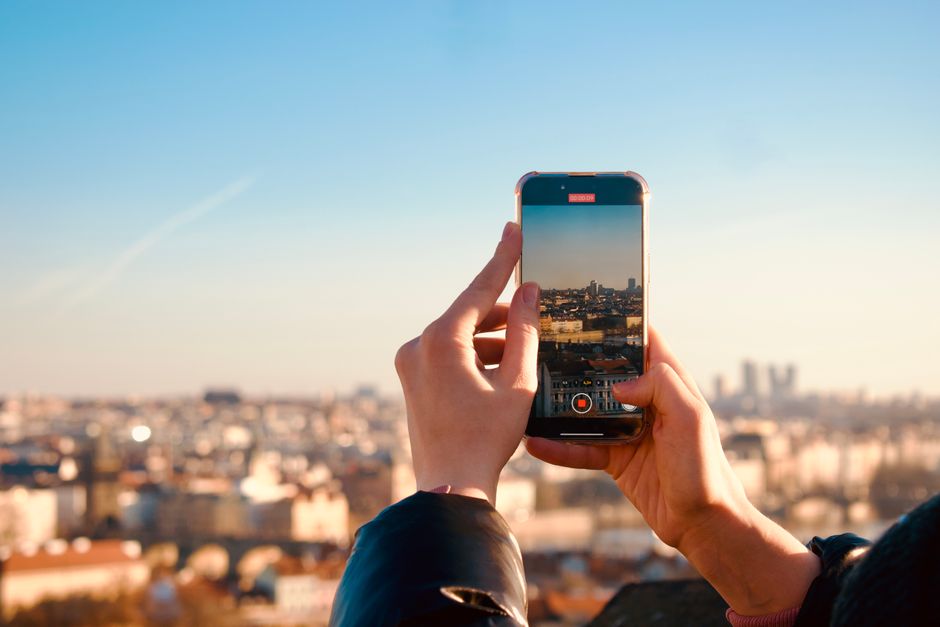
スマホ編集を始めるにあたって、まず知っておきたい定番アプリを3つ紹介します。いずれも無料で使い始めることができ、日本語対応しているため初心者にも安心です。
【① CapCut(キャップカット)】
現在スマホ動画編集アプリの中で最も広く使われているアプリのひとつです。カット編集・テキスト・BGM・エフェクト(映像に特殊な視覚効果を加える機能)・自動字幕生成・縦横サイズ変換まで、動画編集に必要な機能がほぼすべて揃っています。操作画面が直感的で、チュートリアル(使い方ガイド)も豊富なため、初心者が最初に触るアプリとして非常におすすめです。無料で使える範囲も広く、基本的な動画はほぼ無料機能だけで完成します。
【② Canva(キャンバ)】
もともとデザインツールとして知られているCanvaですが、動画編集機能も充実しています。特に強みなのが豊富なテンプレートの多さ。「Instagram用リール」「ストーリーズ」「YouTube用サムネイル(動画の表紙画像)」など目的別に整理されたテンプレートを使えば、デザインの知識がなくてもおしゃれな動画が作れます。文字のデザインや画像との組み合わせにこだわりたい方に特に向いています。
【③ iPhone標準「写真」アプリ・iMovie】
Androidユーザーには関係ありませんが、iPhoneユーザーであれば標準搭載の「写真」アプリでも簡単な動画の切り貼りが可能です。また、Appleが無料提供しているiMovie(アイムービー)は、タイムライン編集・BGM追加・テキスト挿入・簡単なトランジションに対応しており、追加インストールなしで使えるのが魅力です。「新しいアプリを入れるのが面倒」という方にも試しやすい選択肢です。
3つのうちどれかひとつから始めれば十分です。「迷ったらCapCut」を選んでおけば、初心者が最初に必要な機能はほぼカバーできます。慣れてきたら他のアプリを試してみて、自分の目的やスタイルに合ったものを選んでいくと良いでしょう。
① 機能の豊富さと使いやすさで迷ったら「CapCut」が最初の一択
② デザイン・テンプレート重視なら「Canva」でおしゃれな仕上がりが手軽に実現
③ iPhoneユーザーはiMovieを追加インストールなしで試せる——まず手元のものから始めよう
CapCutは無料で使えるって言いましたが、有料にしないとできないことも多いですか?
基本的な編集機能はほとんど無料で使えるよ。有料プラン(Pro)にすると使えるテンプレートやエフェクトの種類が増えたり、一部の高度な機能が使えたりするけど、最初のうちは無料範囲で十分すぎるくらい作れる。まずは無料で試してみて、「もっとこういうことがしたい」という欲が出てきたら有料を検討するくらいの感覚でOKだよ。
6. スマホ編集をもっとうまくするための実践ポイント
アプリを使い始めたあとに「なんだかうまくいかない」「もっとクオリティを上げたい」と感じたとき、参考にしてほしい実践ポイントをまとめました。機材や技術より先に、まず意識するだけで動画の見栄えが大きく変わることばかりです。
【撮影の時点で編集を意識する】
動画の質は撮影の時点でほぼ決まります。編集でカバーできることには限界があるため、撮影時に少し意識を変えるだけで仕上がりが大きく変わります。具体的には「最初と最後に2〜3秒余分に撮っておく」ことが大切です。余白がないと編集でつなぎ目が不自然になりやすいです。
【光の当たり方を整える】
スマホのカメラは光の量に敏感です。窓の近くで自然光(日光)が顔や商品に当たるように意識するだけで、暗くぼんやりした動画になりにくくなります。逆光(光が被写体の後ろから当たる状態)は映像が暗く潰れてしまうため、できる限り避けましょう。
【BGMを先に決めてからカット編集する】
BGM(背景音楽)を先に配置してから、音楽のテンポに合わせてカットをつなぐと、リズムのある動画になりやすいです。後からBGMを合わせようとするとタイミングが取りにくいため、音楽先行の手順をぜひ試してみてください。
【テキストは「短く・大きく・目立つ色で」】
スマホで視聴されることを意識して、テキストは長文にしないことが大切です。1画面に1メッセージを意識し、文字は大きく、背景と対比のはっきりした色を使うと見やすくなります。特にSNSの動画はながら見されることが多いため、文字でも内容が伝わる設計が重要です。
【最初の1〜2秒でつかむ工夫をする】
SNSではスクロールしながら動画が流れてくるため、最初の1〜2秒で興味を引けないと離脱されてしまいます。「最も目を引く映像を冒頭に持ってくる」「冒頭でテキストを使って「何の動画か」を伝える」などの工夫が効果的です。
【1本作ったらすぐ投稿して反応を見る】
最初から完璧を目指すより、「まず投稿して反応を見る」ことが上達の近道です。どんなに時間をかけて作っても、実際に公開してみるまで反応はわかりません。最初の数本はとにかく投稿して、見た人の反応やコメントから改善点を拾っていくサイクルが一番早く上達します。
① 撮影時に「最初と最後に余白を作る」習慣だけで編集がぐっとスムーズに
② BGMを先に配置してから映像を合わせると、テンポの良い動画になりやすい
③ 完璧を目指すより「まず1本投稿→反応を見て改善」のサイクルが上達の近道
最初の1〜2秒が大事とのことですが、具体的にどんな映像を冒頭に持ってくればいいですか?
「一番インパクトのある映像」か「視聴者が気になるテキスト」を冒頭に持ってくるのがおすすめだよ。たとえばお店の動画なら「一番映える料理のアップ映像から始める」、サービス紹介なら「○○で悩んでいませんか?」という問いかけのテキストを最初に表示する、などが有効だよ。「これ自分に関係ある!」と思わせた瞬間、続きを見てもらいやすくなるんだ。
7. よくある質問Q&A
スマホ編集を始めようとしている方から、特によく聞かれる質問をまとめました。
古いスマホでも動画編集はできますか?最新機種でないと難しいですか?
スマホのOSバージョン(基本ソフトウェアのバージョン)が比較的新しければ(iOSなら15以降、Androidなら10以降が目安)、基本的な編集はできることが多いよ。ただし古いスマホは処理が遅くて書き出しに時間がかかったり、新しい機能が使えないアプリがあったりする。まず試してみて、動作が重すぎて使いにくければ端末の買い替えを検討するくらいの判断で大丈夫だよ。
スマホで編集した動画って、画質が悪くなりませんか?
編集したことで画質が落ちるというより、書き出し(エクスポート)設定の問題が多いよ。アプリで書き出す際は「解像度1080p・フレームレート30fps」あたりを選ぶと、SNS投稿には十分な画質で保存できる。書き出し設定を低くしすぎると画質が下がってしまうから、設定画面をちょっと確認する習慣をつけておくといいよ。
アプリのロゴ(ウォーターマーク)が動画に入ってしまうのですが、消すにはどうすればいいですか?
ウォーターマーク(アプリのロゴや透かし)は、無料プランで書き出した際に自動的に入ることがある。CapCutは現在無料でもウォーターマークなしで書き出せるよ(2026年時点)。Canvaの一部テンプレートはCanva Proへのアップグレードが必要なものも。仕事用・対外発信用の動画に使う場合は、ウォーターマークが入らないか事前に確認してから書き出す習慣をつけるといいね。
スマホで編集してパソコンで投稿することはできますか?逆にパソコンで編集してスマホで投稿は?
どちらも全然OKだよ!スマホで編集した動画ファイルをパソコンに移してパソコンから投稿する人もいるし、パソコンで編集した動画をスマホに転送してスマホのInstagramアプリから投稿する人もいる。動画ファイル自体はどちらの機器でも扱えるから、「編集」と「投稿」の作業を別の端末に分けても問題ないよ。
スマホで動画を作っていると、途中で保存されずにデータが消えてしまうことがありますか?
CapCutなど主要なアプリは自動保存機能があるから、途中でアプリが落ちても作業データが消えることはほとんどないよ。ただし「スマホの空き容量が極端に少ない」「古いアプリバージョンを使っている」などの状況では不具合が起きることも。定期的にアプリをアップデートして、ストレージに余裕を持たせておくと安心だよ。
スマホで編集した動画はYouTubeにもアップできますか?
もちろんできるよ!YouTubeアプリからそのままアップロードできるし、横型動画(16:9)のサイズで書き出せばYouTubeの通常動画として、縦型(9:16)で書き出せばYouTube Shortsとしてアップできる。スマホ→YouTube Shortsの投稿はむしろスマホのほうが手順がシンプルで使いやすいと感じる人が多いくらいだよ。
8. まとめ——まずスマホで始めて、必要になったらステップアップ
この記事ではスマホだけで動画編集が本当に完結するのか、2026年の現在地を正直にお伝えしてきました。最後に大切なポイントをまとめます。
スマホ編集は「十分すぎるほどの選択肢」になっている
SNS向けの短い動画、お店の紹介動画、イベントのダイジェスト——こういった目的であれば、スマホだけで撮影から投稿まで完全に完結します。カット編集・テキスト・BGM・自動字幕といった基本機能は定番アプリで全て対応できます。
限界もあるが、最初から気にしなくていい
長尺動画・精密なカット編集・複雑な音声トラック管理・本格的なモーショングラフィックスはパソコンが向いています。ただ、初心者が最初から気にする必要はほとんどありません。「スマホで作っていてここが不便だな」と感じたときが、パソコンへ移行するタイミングのサインです。
アプリは「CapCutかCanvaから始める」のが最短ルート
難しく考えず、まずCapCutをインストールして1本作ってみることが全ての始まりです。Canvaはデザインにこだわりたい方に向いています。どちらも無料から始められます。
完璧を目指さず、まず1本投稿する
初めて作った動画に完璧なクオリティは必要ありません。投稿して反応を見て、次の動画を少し改善する——このサイクルを繰り返すことが、実力を上げる最も確実な方法です。
動画を活用してお店やサービスの魅力を発信したいけれど、何から始めれば良いかわからない——そんな方は、ぜひDream8の公式LINEからお気軽にご相談ください。動画活用の方法から制作のサポートまで、あなたの状況に合わせてアドバイスします。
① SNS向け短尺動画なら2026年のスマホ編集で十分完結——まず始めることが最優先
② 限界を感じたときがパソコン移行のタイミング——最初から考えすぎなくてOK
③ 迷ったらCapCutで1本作って投稿——反応を見ながら改善する習慣が上達の近道
スマホ編集って思ったよりできることが多いんですね!今日からCapCutで試してみます。
その行動力が一番大事だよ!最初はうまくいかなくても全然OK。1本作るたびに確実に慣れていくから、まず気軽に1本撮って編集してみて。困ったことがあればいつでもLINEで相談してね。一緒に楽しみながら上達していこう!