
「動画を撮ってSNSに投稿したら、”声が聞こえにくい”とコメントが来てしまった…」「自分では気にならなかったのに、再生すると声がこもっていた」――そんな経験はありませんか?
実は、動画の音声トラブルは撮影機材が高いか安いかよりも、「環境・設定・マイクの使い方」の影響が大きいのです。スマートフォン1台で撮っている方でも、ちょっとしたポイントを押さえるだけで声のクリア感がぐっと変わります。
この記事では、音声がこもってしまう主な原因と、今日から実践できる5つの改善策をわかりやすく解説します。専門的な機材がなくても実践できる方法を中心にご紹介しますので、ぜひ最後まで読んでみてください。
そもそも、なぜ動画の音声はこもるのか?原因を知ろう
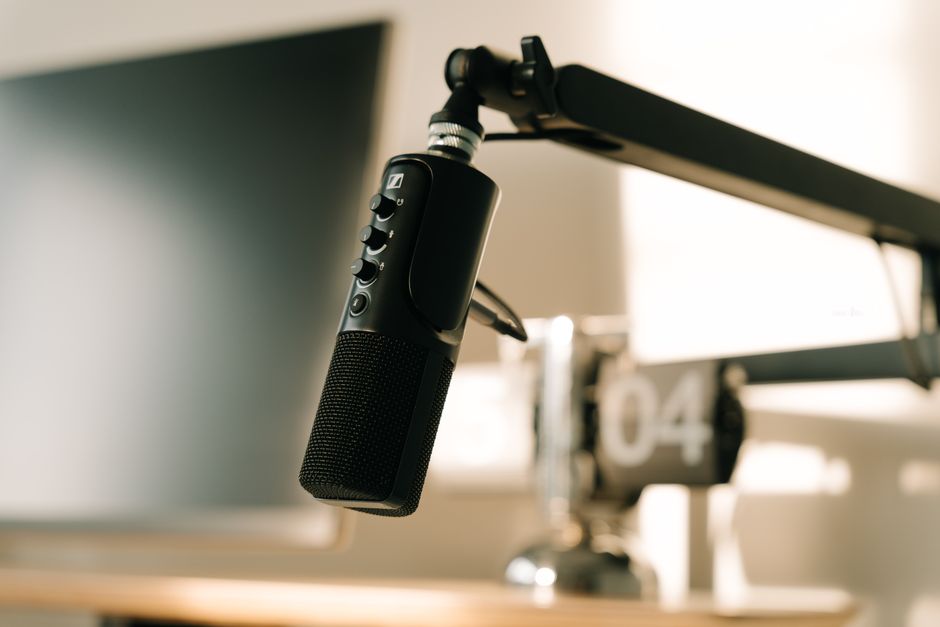
音声がこもって聞き取りにくくなる原因は、大きく分けると次の3つのカテゴリに集約されます。
①録音環境(部屋の反響・騒音)
室内で動画を撮ると、声が壁や天井に反射して「残響音(リバーブ)」が発生します。フローリングの部屋やコンクリート壁の空間は特に響きやすく、声が二重・三重に重なって聞こえるため、こもった印象になります。また、エアコンの低い駆動音や室外の環境音が混ざり込むことも、声の明瞭感を下げる大きな原因です。
②機材・設定(マイクの性能と位置)
スマートフォンの内蔵マイクは非常に小さく、全方向の音を拾う「無指向性」タイプが多いです。これは手軽に使えるメリットがある反面、不要な環境音や反響音も一緒に録音してしまいます。さらに、マイクと口の距離が遠すぎると声が小さく・こもって録れてしまいます。
③録音後の処理(音量・EQ)
撮影はうまくいったつもりでも、音量レベルが低すぎたり、低音域が強すぎる状態で録れていたりすると、再生時に「なんか聞き取りにくいな」という印象になります。これは編集段階での補正である程度カバーできます。
原因を知ることが改善の第一歩です。次の章から、それぞれに対応した具体的な改善策を見ていきましょう。
① 部屋の反響・残響音が声に混ざっている
② 内蔵マイクが不要な音まで全方向から拾っている
③ マイクと口の距離が遠すぎる
④ 録音レベル(音量)の設定が適切でない
⑤ 編集で音声補正をしていない
高いマイクを買えば解決できますか?やっぱり機材が大事なんですよね?
実は、機材よりも「環境」の方が影響力が大きいんです。高価なマイクを買っても、反響の多い部屋で使えばやはりこもった音になります。まず無料でできる環境改善から始めるのが近道ですよ!
改善策①|録音する「場所(環境)」を見直す

音声改善において、最もコストをかけずに効果を得やすいのが「録音環境の改善」です。部屋の響き(残響)を減らすだけで、声の明瞭感は見違えるほど変わります。
カーテンや布製品を活用する
音は硬い壁・床で反射し、柔らかい素材に吸収されます。撮影場所の近くに厚手のカーテンやラグ、ソファなどの布製品があると、自然に反響が抑えられます。クローゼットや押し入れの中は「吸音材の塊」とも言える空間で、試しに中で声を出すと驚くほどクリアに聞こえます。
クローゼット収録という選択肢
プロのナレーターやポッドキャスターが実際に行っているのが「クローゼット収録」です。衣類が吸音材の役割を果たすため、専用スタジオに近い音質が得られます。見た目は気にしなくていいので、声だけ録りたいシーンでは非常に有効な方法です。
エアコン・換気扇などのノイズ源を止める
撮影中はエアコンや換気扇をオフにしましょう。低い「ブーン」という音は耳では気になりにくいですが、マイクはしっかり拾っており、音声全体の品質を下げる原因になります。短時間の撮影であれば、消音して一気に録るのがベストです。
時間帯も意識する
外の騒音(車・工事・子どもの声など)が少ない早朝や深夜に撮影すると、環境音の混入を大幅に減らせます。特に窓が薄い部屋では、この工夫だけで音質が大きく改善します。
① 厚手のカーテン・ラグ・ソファ周辺を背景に撮影する
② クローゼットの中での収録を試してみる
③ エアコン・換気扇など騒音源は撮影前にオフに
④ 早朝・深夜など外部騒音が少ない時間帯を選ぶ
クローゼット収録って、カメラはクローゼットの外に置くんですか?
音声だけ後から録り直す「アフレコ」として使うのが一般的です。映像は別途撮影しておき、クローゼットでクリアな声を録音して合わせる方法ですね。もちろんドアを少し開けた状態でカメラを向けて撮影する方もいますよ!
改善策②|スマホ・カメラのマイク設定を確認する

外付けマイクを買う前に、まず今使っているスマートフォンやカメラの設定を見直してみましょう。意外な設定がONになっていて、音質を下げているケースが少なくありません。
iPhoneのマイク設定
iPhoneのカメラアプリでは、「マイクモード」を選べる機能があります(iOS17以降)。設定は「標準」「声を分離」「ワイドスペクトル」の3種類。人の声をクリアに収録したい場合は「声を分離」を選ぶのがおすすめです。この設定にすると、AIが環境音と声を分離して処理してくれるため、ノイズが少なくなります。コントロールセンターの「マイクモード」から変更できます。
Androidの場合
機種によって設定画面は異なりますが、カメラアプリの「音声設定」「マイクモード」などの項目を確認してみましょう。一部機種では「ズームマイク(話者の方向に指向性を持たせる)」などの設定が用意されています。
録音レベル(音量)に注意する
スマートフォンは自動で音量を調整する「AGC(自動ゲインコントロール)」が働いていることが多いです。これが極端に音を持ち上げたり下げたりすると、声の不自然な変動やノイズの目立ちにつながります。専用のカメラアプリ(Filmic Proなど)を使うと手動で録音レベルを調整できますが、まずは標準カメラの設定確認から始めるのがよいでしょう。
動画フォーマット(解像度)と音声の関係
4K・60fpsなど高解像度で撮影していると、スマホへの処理負荷が高まりファンの音が大きくなる場合があります。音声を優先したい場面では、解像度を落として撮影するのも一つの手段です。
① iPhoneは「声を分離」モードに切り替える
② Androidはカメラアプリの音声設定メニューを確認する
③ 録音レベルが自動調整で不安定になっていないか確認
④ 高解像度設定がノイズ源になることもある
「声を分離」モードにすると、風の音や部屋のエアコン音は消えてくれるんですか?
完全に消えるわけではありませんが、かなり軽減されます。特にエアコンの低い駆動音や室内の環境音には効果的です。ただし、激しい風の音など大きなノイズは残ることがあるので、環境改善と組み合わせるのが理想的ですよ。
改善策③|外付けマイクを導入して一気にクオリティアップ

環境と設定を整えた上で、さらにクオリティを上げたいなら外付けマイクの導入が効果的です。数千円から試せるものも多く、音質の変化は非常に大きいので、コストパフォーマンスに優れた投資と言えます。
ラベリアマイク(ピンマイク)
胸元や衿に取り付けるタイプのマイクです。口との距離が近いため、声を安定して大きく拾えます。移動しながら撮影するシーンや、顔出しトーク動画に最適です。有線タイプは2,000〜5,000円程度からあり、スマートフォンに直接挿せるものも多くあります。ワイヤレスタイプは数万円台から選べます。
ショットガンマイク(指向性マイク)
正面の音を選択的に拾う「指向性」を持つマイクです。スマートフォンや一眼カメラのアクセサリーシューに取り付け、話者の方向に向けて使います。周囲のノイズを拾いにくいため、室内外どちらでもクリアな音質を確保しやすいです。1万〜3万円台が主流ですが、5,000円前後の廉価版でも内蔵マイクより大幅に改善されます。
コンデンサーマイク(デスク固定タイプ)
主にPC接続でのナレーション収録や、座って話す解説動画に向いています。USBで接続できるものも多く、ドライバー不要でパソコンに挿すだけで使えます。デスクトップ環境での録音に最適で、5,000円〜1万5,000円程度のものでも十分なクオリティが出ます。
選ぶ際のチェックポイント
どのマイクを選ぶかは「どういった撮影スタイルか」で決まります。歩き回る・顔出しトーク → ラベリアマイク、固定カメラで顔出しトーク → ショットガンマイク、デスクで解説・ナレーション → コンデンサーマイク、というように使い分けましょう。
① 歩き回るシーン・顔出しトーク → ラベリア(ピンマイク)
② カメラ固定の顔出しトーク → ショットガンマイク
③ デスク座り撮影・ナレーション → コンデンサーマイク(USB接続)
④ まず試すなら有線ラベリアが低コストで効果大
Bluetoothのワイヤレスイヤホンのマイクでも代用できますか?
通話品質は良くても、動画収録にはあまり向きません。Bluetoothの遅延で音声がズレたり、圧縮処理による音質劣化が生じることがあります。有線のピンマイクの方が安価で安定した品質が得られるので、動画録音には有線タイプをおすすめします。
改善策④|話す位置・距離・向きを意識する

マイクの種類だけでなく、「マイクとの位置関係」は音質に直結します。高価なマイクでも使い方が誤っていれば、効果は半減します。逆に内蔵マイクでも位置を意識するだけで改善することがあります。
マイクと口の距離は30〜60cmが目安
スマートフォンの内蔵マイクを使う場合、端末から30〜60cm程度の距離で話すのが理想です。それ以上離れると声が小さくなりすぎ、環境音の割合が増えてしまいます。一方で近すぎると「ポップノイズ(破裂音)」が入りやすくなります。
マイクの正面を向いて話す
スマートフォンのマイクは機種によって位置が異なります(底面・背面・上部など)。自分のスマートフォンのマイク位置を確認し、その面が声の方向を向くように設置しましょう。横向き(ランドスケープ)で撮影する場合は特に注意が必要です。
ポップガードで破裂音を抑える
「パ行・バ行・ハ行」などの発音時に発生する息の爆発音(ポップノイズ)は、マイクに直接当たると「ボフッ」というノイズになります。ポップガード(マイクの前に設置するスポンジや布製のフィルター)を使うと効果的に防げます。数百円から購入できるので、コンデンサーマイク使用時は特に用意しておきましょう。
体の向きと声の通り道を意識する
部屋の中で一番音が反響しやすい方向(大きな窓や硬い壁の面)に向かって話すと、反響音が直接マイクに入りやすくなります。できれば柔らかい壁面や吸音素材がある方向に向かって話し、反響の少ない音場を作りましょう。
① マイクと口の距離は30〜60cmを基本にする
② スマホのマイク位置(底面・側面)を確認して向きを合わせる
③ ポップガードを使って破裂音(パ・バ行)のノイズを防ぐ
④ 反響しやすい硬い壁・大窓の方向に向かって話さない
三脚でスマホを固定して撮ると、どうしてもマイクが遠くなってしまいます。何か対策はありますか?
そのケースはまさに外付けマイクの出番です!ラベリアマイク(ピンマイク)を胸元に付ければ、スマホが遠くても口元近くで声を録れます。または、スマホとは別に小型のICレコーダーを手元に置いて音だけ別録りし、後で映像と合わせる方法もよく使われますよ。
改善策⑤|編集で音声を補正する(無料ツールでOK)
撮影段階でベストを尽くしても、録れた音声には多少のノイズや音量ムラが残ることがあります。そこで活躍するのが「編集での音声補正」です。難しそうに聞こえますが、無料・低コストのツールで十分対応できます。
CapCutで簡単ノイズ除去
無料の動画編集アプリ「CapCut(キャップカット)」には、ノイズ除去機能が搭載されています。タイムライン上で音声クリップを選択し、「ノイズ除去」ボタンをタップするだけで自動的に環境音が軽減されます。スマートフォンで完結できるため、初心者でも手軽に試せます。
音量の均一化(ラウドネス正規化)
声の大きさが途中で変動している場合は「音量の正規化(ノーマライズ)」処理が効果的です。CapCutの「音量自動調整」機能や、Canvaの動画編集機能でも対応しています。全体の音量を均一に整えることで、聞き取りやすさが大幅に向上します。
イコライザー(EQ)で低音をカット
声がこもって聞こえる原因の一つは「低音域の過剰」です。イコライザー(EQ)という音の周波数を調整する機能で、100〜200Hz以下の低音域を少し下げるだけで声のクリア感が出てきます。CapCutのオーディオ設定にも簡易的なEQ機能があります。
BGMと声のバランス調整
BGMを入れる場合は、声より音量を大きく下げることが鉄則です。BGM:声 = 2:8〜3:7くらいのバランスが聞き取りやすい目安です。BGMが大きすぎると、それだけで「声が聞こえない動画」になってしまいます。
Audacityで本格的なノイズ除去(PC編集の場合)
パソコンでの編集環境がある方には、無料の音声編集ソフト「Audacity(オーダシティ)」がおすすめです。「ノイズ除去」機能がとても強力で、環境音の目立つ音声でもクリアに仕上げることができます。操作は少し慣れが必要ですが、日本語解説も多くあります。
① CapCutの「ノイズ除去」機能でワンタップ改善
② 「音量正規化」で声の大きさのムラをなくす
③ EQ(イコライザー)で低音をカットするとクリア感が出る
④ BGMは声の音量より必ず小さくする(BGM2:声8が目安)
⑤ PC編集なら無料の「Audacity」でノイズ除去が強力
CapCutのノイズ除去は、どのくらい効果がありますか?エアコンの音とか消えますか?
低い定常音(エアコン・冷蔵庫のような一定のノイズ)にはかなり効果があります。劇的に改善されることも多いですよ。ただ、突発的な大きな音(物が落ちる音、電話の着信音など)は完全には除去できません。あくまで「撮影の工夫」が主役で、編集は補助と考えるのがベストです。
よくある質問Q&A
音声改善に取り組む際によく寄せられる疑問をまとめました。ぜひ参考にしてみてください。
屋外で撮影すると風の音がひどくて、声が聞き取れません。どうすればいいですか?
マイクにウインドスクリーン(ウィンドジャマー)と呼ばれる毛足の長いカバーを付けるのが最も効果的です。数百円〜数千円で購入でき、風切り音を大幅に軽減できます。屋外撮影が多い方は必ず用意しておきましょう。また、建物の影や木の多い場所など、風の当たりにくいスポットを選んで撮影するのも有効です。
撮影した後で「やっぱり声だけ録り直したい」という場合はどうすればいいですか?
「アフレコ(アフターレコーディング)」という方法が使えます。映像を見ながらセリフを声に合わせて再度録音し、編集ソフトで映像と音声を合わせます。CapCutでも「ボイスオーバー」機能で映像を見ながら声を入れることができますよ。映像に口の動きがある場合はタイミング合わせが少し手間ですが、声だけのナレーション動画なら簡単にできます。
スマホのイヤホンマイクを使って録音するのはアリですか?
十分アリです!iPhoneやAndroidに付属の有線イヤホンにはマイクが内蔵されており、スマホの内蔵マイクより口元に近い位置で録音できます。音質も思ったより良いことが多いので、まず試してみてください。ただし付属品のケーブルが短くて邪魔になることがあるので、延長ケーブルと組み合わせると使いやすいです。
一眼カメラで撮っているのに音がよくないのはなぜですか?
一眼カメラ(ミラーレス含む)の内蔵マイクは、画像センサーや冷却ファンの機械音を拾いやすく、実はスマートフォンより音質が劣ることもあります。映像品質と音声品質は別物です。一眼で撮る場合こそ、ショットガンマイクや外部レコーダーを活用するのが定番の解決策です。
字幕(テロップ)を入れれば音声が悪くても大丈夫ですか?
字幕は確かに有効な補助手段です。特にSNS動画は音声オフで見る視聴者も多いので、字幕入りは必須と言えます。ただし音声が悪いと「視聴体験」が下がり、途中で離脱される原因になります。字幕+音声改善の両方を実践するのが理想的です。
マンションで隣室や上の階の生活音が入ってしまいます。どうにかなりますか?
壁や床を伝わる「固体伝搬音」は非常に対処が難しく、完全にはなくせません。まずはラベリアマイクで話者の声を近くで録り、環境音との音量差を大きくすることが有効です。また、生活音が少ない深夜帯や、生活音が出にくい状況(洗濯機・食洗機を使わない時間など)を選んで録音するのも現実的な対策です。
まとめ|音声が変わると動画の印象がガラッと変わる
ここまで、動画の音声がこもって聞き取りにくくなる原因と、今日から実践できる5つの改善策をご紹介してきました。最後に要点を振り返ってみましょう。
① 録音環境の改善…布製品を活用してリフレクション(反響)を抑え、ノイズ源となるエアコンや換気扇を止めて撮影する。クローゼット収録は意外と効果大。
② スマホ・カメラの設定確認…iPhoneは「声を分離」モードに切り替える。各デバイスの音声設定メニューを一度確認してみる。
③ 外付けマイクの導入…撮影スタイルに合わせてラベリアマイク・ショットガンマイク・コンデンサーマイクを選ぶ。数千円〜の投資で音質は段違いに変わる。
④ 話す位置・距離・向きの意識…マイクと口の距離30〜60cm、マイクの正面を向いて話す、ポップガードを使うなど基本的な使い方を守る。
⑤ 編集での音声補正…CapCutのノイズ除去・音量正規化・EQなどを活用する。BGMは声より小さく設定する。
音声のクオリティは動画の「信頼感」に直結します。映像が多少粗くても、声がクリアに聞こえる動画は視聴者に好印象を与えます。逆に音声が聞き取りにくいと、内容がどれほど良くても途中で離脱されてしまいます。
今日からすぐに実践できる改善策もたくさんあります。ぜひ一つひとつ試してみて、あなたの動画の音声クオリティを上げていきましょう。
「自社の動画クオリティを上げたいけど、何から手をつければいいかわからない」「動画制作を任せられるパートナーを探している」という方は、Dream8(株式会社ドリームエイト)にお気軽にご相談ください。動画制作・SNS運用のプロが、あなたのビジネスに合ったサポートをご提案します。
今回の改善策、どれも難しくなくて安心しました。まずは環境改善とスマホの設定変更から試してみます!
その順番がベストです!コストゼロでできる環境改善・設定変更から始めて、効果を実感してから外付けマイクや編集補正に進むのがおすすめです。少しずつ改善していけば、必ずクリアな音声の動画が撮れるようになりますよ。応援しています!