
「スマホ1台で動画を作って仕事に活かしたい。でも、本当にビジネスで使えるクオリティに仕上がるのだろうか?」——そんな不安を抱えたまま、なかなか動画制作に踏み出せていませんか?
実際、2026年現在のスマホは驚くほど高性能になっています。カメラの画質はもちろん、編集アプリも充実し、個人事業主や中小企業の方が手軽にビジネス動画を発信できる環境が整ってきました。一方で「どうしてもスマホでは難しい部分」も存在します。
この記事では、スマホ動画制作の各工程を「撮影・音声・編集・字幕・公開」に分けて丁寧に解説します。それぞれの限界点と、その限界を現実的に乗り越える方法を知れば、今日からでも一歩を踏み出せるはずです。
スマホ動画制作の現在地——どこまで「仕事」に使えるのか

まず結論からお伝えすると、「スマホだけでビジネス動画を作ることは十分に可能」です。ただし、すべての用途で同じクオリティが出せるわけではありません。用途によって「スマホで完結できるもの」と「プロのサポートや機材が必要なもの」がはっきり分かれてきます。
2026年現在、主要なスマートフォンに搭載されているカメラは、4K・60fpsの撮影に対応しているものがほとんどです。fpsとは「1秒間に何枚の画像を記録するか」を示す数値で、数字が大きいほど映像が滑らかになります。これはわずか数年前までプロ用カメラの専売特許だった性能です。
では、どんな仕事動画がスマホに向いているでしょうか。大まかに分けると次のとおりです。
① SNS(Instagram・TikTok・YouTube Shorts)向けの縦型ショート動画
② 社内向け研修・マニュアル動画(凝った演出が不要なもの)
③ ウェビナー・オンラインセミナーの記録動画
④ お客様へのサービス説明・FAQ動画
⑤ スタッフ紹介・会社紹介(カジュアルトーン)
逆に、テレビCMのような高精細映像、ブランドイメージを強く打ち出す映像作品、複数のカメラアングルを使った本格的なインタビュー映像などは、スマホだけでは対応が難しい場合があります。「何のために、誰に向けて、どこに出す動画か」を明確にすることが、スマホ制作で成功するための第一歩です。
スマホで作った動画って、なんか素人っぽく見られないか心配なんですが…。
気持ちはよくわかります!でも実は、視聴者がまず気にするのは「映像の美しさ」よりも「内容がわかりやすいか」「音声がちゃんと聞こえるか」なんです。この2点を押さえれば、スマホ撮影でも十分プロっぽく見せられますよ。まずは中身で勝負です!
【撮影】スマホカメラのクオリティと限界

スマホカメラの最大の強みは「気軽に使えること」です。重い機材を持ち歩かなくても、思い立ったその場で高画質な動画を撮影できます。しかし、いくつかの「物理的な限界」があることも知っておきましょう。
■ スマホカメラで意識すべき3つのポイント
①光(ライティング):スマホカメラのセンサーはコンパクトなため、暗い場所での撮影が苦手です。ノイズ(映像のザラつき)が出やすく、どうしても安っぽく見えてしまいます。窓際の自然光を使うか、リングライトと呼ばれる円形の照明(3,000円〜で購入可能)を使うだけで、映像の印象が大きく変わります。
②手ブレ:手持ち撮影では、わずかなブレが映像全体の信頼感を損ないます。スマホには手ブレ補正機能が搭載されていますが、完全ではありません。100円ショップでも手に入るスマホスタンドや、ミニ三脚を使うだけで安定感が格段にアップします。
③画角(撮影範囲):スマホの広角カメラは広い範囲を映せる反面、端の方が歪んで見えることがあります。人物を撮影するときは、メインカメラ(標準レンズ)を使うと顔が自然な形で映ります。ズームしたいときはデジタルズームではなく望遠レンズ(複数レンズ搭載機種)を活用しましょう。
① 撮影は「窓際」か「リングライト」で明るさを確保する
② 三脚・スタンドで手ブレをゼロにする
③ 人物撮影はメインカメラ(標準レンズ)を使う
④ 解像度は「フルHD(1920×1080)」以上を設定する
⑤ 撮影前にレンズを拭いてほこり・指紋を取り除く
限界として押さえておきたいのは「背景のボケ感(浅い被写界深度)」です。スマホのポートレートモードでも擬似的なボケを作れますが、一眼カメラのような自然なボケには及びません。ただし、SNS動画ではむしろ「はっきり全体が見える映像」が好まれることも多く、必ずしもボケが必要なわけではないのでご安心ください。
背景がごちゃごちゃしていると映像がダサくなりますか?
正直、背景は大事です!でも難しく考えなくて大丈夫。白い壁の前に立つだけでもスッキリ見えますよ。100円ショップの模造紙を背景に貼るだけでもOKです。背景専用のロールスクリーンも3,000円〜あるので、本格的に使いたくなったら検討してみてください。
【音声】音質はクオリティを左右する最重要ポイント

動画制作を始めた方が最もびっくりするのが、「音質の重要性」です。映像がきれいでも音声が聞き取りづらければ、視聴者はすぐに離脱します。逆に、映像が多少荒くても音がクリアであれば最後まで見てもらえることが多いです。
スマホ内蔵マイクは、静かな室内での撮影であれば及第点の音質を出せます。しかし以下のような状況では、内蔵マイクでは対応が難しくなります。
① 屋外・風が強い場所での撮影(風切り音が入る)
② エアコン・換気扇が稼働している室内(低いノイズが乗る)
③ 話者がスマホから1m以上離れている場合(声が小さく遠くなる)
④ 複数人が同時に話すシーン(どの声もぼんやり聞こえる)
解決策として最もコスパが高いのが、外付けピンマイク(ラベリアマイク)の活用です。価格は2,000円〜5,000円ほどで購入でき、スマホのイヤホン端子やUSB-Cポートに接続するだけで音質が別次元に変わります。話す人の胸元や襟にクリップで挟んで使う小型マイクで、撮影しながらでも目立ちません。
また、収録環境を整えることも大切です。カーテンを閉める、クッションや布製品を部屋に増やすだけで音の反響(エコー)を減らせます。押入れやクローゼットの中で録音すると、意外なほど音がクリアになるという裏技もあります。
編集段階での音質改善は、CapCutやiPhoneの「iMovie」といった無料アプリでもある程度対応できます。「ノイズリダクション(雑音を減らす機能)」を活用すれば、撮影時の環境音を後から軽減することも可能です。ただし、あくまでも補助的な処置なので、録音時の環境をできるだけ整えることが先決です。
外付けマイクって難しそうなイメージがあります…使いこなせるか不安で。
大丈夫です!ピンマイクはただ差し込んで服に挟むだけなので、設定ゼロで使えるものがほとんどです。最初の1本は「有線タイプ」を選ぶとシンプルで故障も少なくてオススメですよ。Bluetoothワイヤレスタイプは音ズレの心配があるので、慣れてから検討しましょう。
【編集】スマホ編集アプリでできることとできないこと
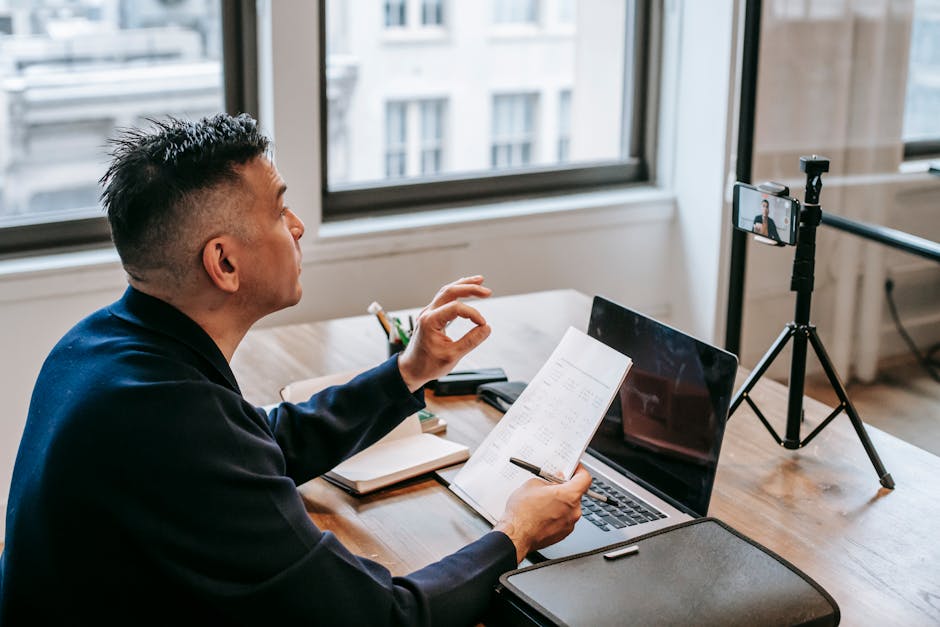
スマホ編集の代表格として多くの方に使われているのが「CapCut(キャップカット)」と「Canva(キャンバ)」です。どちらも無料から使え、直感的な操作でカット編集・テキスト挿入・BGM追加・エフェクト適用などが可能です。
CapCutはショート動画の編集に特化しており、縦型(9:16)のSNS動画を作るのに向いています。テンプレートが豊富で、選んで文字を変えるだけでそれらしい動画が作れます。Canvaはデザイン系のツールですが、動画編集機能も充実しており、会社のロゴや資料を動画内に取り込みやすいという強みがあります。
iPhoneをお使いの方なら、標準搭載の「iMovie」も侮れません。シンプルな機能で学習コストが低く、カット・BGM・テキスト・トランジション(場面切り替え効果)などの基本操作を無料でこなせます。
① CapCut:SNS縦型ショート動画・テンプレート活用に最適
② Canva:ロゴ・資料・画像を組み込んだ動画に強い
③ iMovie(iPhone専用):シンプル操作で横型動画を作りたい初心者向け
④ Androidなら「Filmora(フィモーラ)」アプリも人気
一方、スマホ編集で難しいのが複数トラックの細かい同期作業やカラーグレーディング(映像の色調整)です。複数のカメラ映像を並べてマルチカム編集したり、映画のような色彩表現を加えたりする作業は、パソコンの編集ソフト(Adobe Premiere ProやDaVinci Resolveなど)の方が大幅に効率よく仕上げられます。
またスマホ編集は書き出し(動画を完成ファイルとして保存すること)に時間がかかるという課題もあります。10分の動画を4Kで書き出すと、スマホではかなりの待ち時間が発生します。SNS向けのショート動画(1〜3分程度)はスマホで完結させ、長尺・高品質な動画はパソコンに任せるという役割分担が現実的です。
CapCutって無料なのに機能が多くて、どこから手をつければいいかわかりません。
最初は「テンプレート」機能だけ使えば十分です!用意されたテンプレートを選んで、自分の動画クリップに差し替えるだけで、かなりそれっぽい動画が完成します。慣れてきたら「カット」「テキスト」「BGM」の3つを覚えると、ほとんどの動画は作れますよ。
【字幕・テロップ】見やすさと作業効率を両立する方法
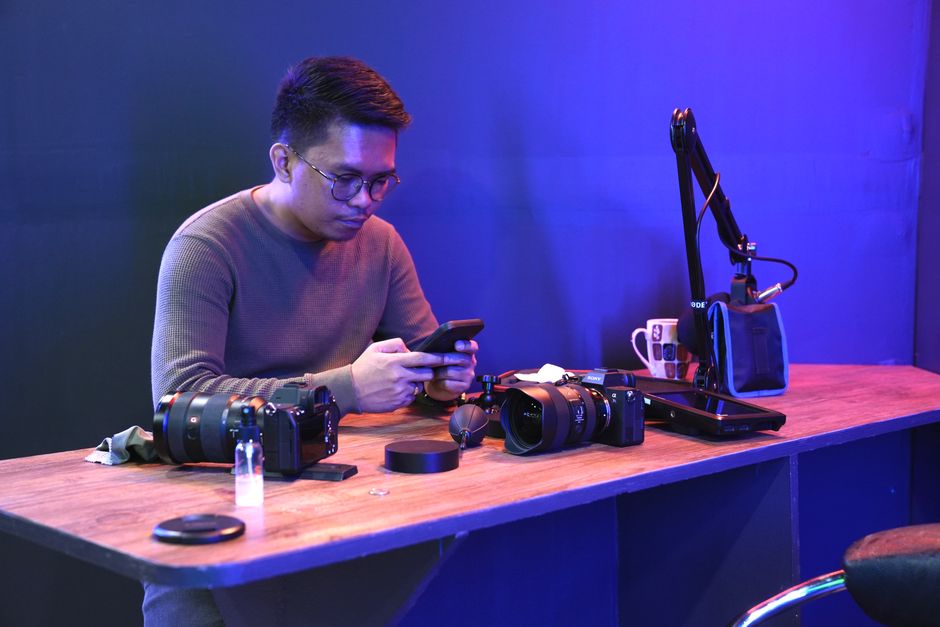
SNS動画では「音を出さずに視聴する」ユーザーが非常に多いです。特にInstagramのリールやTikTok、YouTube Shortsでは、電車の中や職場の休憩時間にイヤホンなしで見るケースが多く、字幕(テロップ)がないと内容が伝わりません。ビジネス動画こそ、字幕は「あれば便利」ではなく「必須」と考えましょう。
かつては字幕を手打ちで入力するのが当たり前でしたが、2026年現在は自動字幕生成機能を使うのがスタンダードになっています。CapCutには「自動字幕」機能が搭載されており、動画をアップロードするとAIが音声を認識してテキストに変換してくれます。精度は完全ではないため確認・修正は必要ですが、手打ちと比べると作業時間を大幅に短縮できます。
YouTubeに動画をアップロードする場合は、YouTubeの自動字幕機能を活用する方法もあります。ただし日本語の認識精度はまだ100%ではないため、公開前に字幕の確認・編集を行うことをおすすめします。
① 字幕は「必須」——無音視聴ユーザーを取りこぼさない
② CapCutの「自動字幕」機能で作業時間を大幅短縮
③ フォントは太め・読みやすい色(白文字+黒縁が基本)
④ 1行あたりの文字数は15〜20字以内に抑えると読みやすい
⑤ 自動生成後は必ず読み返して誤認識を修正する
テロップのデザインについても少し触れておきます。初心者が陥りがちなのが「文字を目立たせようとして色を使いすぎる」ことです。基本は白文字+黒い縁取りの組み合わせがどんな背景でも読みやすく、プロっぽく見えます。CapCutやCanvaには豊富なテキストスタイルが用意されているので、テンプレートを選ぶだけでも見栄えよくまとまります。フォントは「ゴシック体」系が読みやすく、明朝体は動画には不向きな場合が多いです。
字幕を全部手打ちするのが大変で、動画制作が途中で止まってしまいます…。
それは正直きつい作業ですね…!CapCutの自動字幕機能を使えば、その悩みはほぼ解決します。生成された字幕を見直して修正するだけでOKなので、手打ちの5分の1くらいの時間で終わりますよ。これを知らずに手打ちしている方、まだまだ多いんです。
【公開・SNS配信】スマホからそのまま投稿していい?
動画が完成したら、次はSNSへの投稿です。スマホで編集した動画はそのままSNSへ直接投稿できます。ただし、各プラットフォームの「推奨フォーマット」を知っておくと、より多くの人に届けられます。
① Instagram リール・TikTok:縦型(9:16)、最大60〜90秒が主流
② YouTube Shorts:縦型(9:16)、60秒以内
③ YouTube 通常動画:横型(16:9)、長さは内容による
④ Facebook・LinkedIn:横型(16:9)または正方形(1:1)
⑤ X(旧Twitter):横型・縦型どちらも可、140秒以内
スマホから直接投稿する際に注意したいのがファイルサイズと通信環境です。4K動画はファイルサイズが大きく、モバイルデータ通信での投稿は時間がかかるうえ通信費もかさみます。フルHD(1920×1080)での書き出しでも、SNS動画としては十分なクオリティなので、SNS用途ではあえて4Kにこだわらなくてもよいでしょう。
また、投稿タイミングやハッシュタグ・サムネイル設定もSNS運用では大切な要素です。どれだけいい動画でも、投稿設定をおろそかにすると再生数が伸びません。各プラットフォームの「おすすめの投稿時間帯」はターゲット読者の行動パターンによって異なりますが、一般的に平日の昼12時前後と夜21〜23時台が多くのユーザーがSNSを見ている時間帯とされています。
サムネイル(動画の表紙画像)はYouTubeなど一部のSNSでカスタム設定が可能です。自動生成されたサムネイルより、文字入りのカスタムサムネイルの方がクリック率が高い傾向があります。Canvaを使えばスマホからでも簡単にサムネイル画像を作れるので、ぜひ活用してみてください。
縦型と横型、どっちで作ればいいかいつも迷ってしまいます。
まず「どのSNSで出すか」を決めてから作りましょう!InstagramリールやTikTokが中心なら縦型、YouTubeの通常動画やビジネス向け資料動画なら横型です。最初から両方作ろうとすると大変なので、「まず1つのSNSに絞って続ける」のが長続きのコツですよ。
よくある質問(Q&A)
スマホ動画制作について、読者の皆さんからよく寄せられる疑問をまとめました。
スマホの機種によってクオリティの差は大きいですか?最新機種でないとダメ?
2〜3年以内のスマホであれば、SNS用途では十分なクオリティが出せます。最新フラグシップモデルほどの差は感じにくいので、まずは今持っているスマホで試してみてください。光と音の環境整備の方が、機種選びよりもずっとクオリティに直結しますよ。
動画の長さは何分くらいが適切ですか?
SNSのショート動画は30秒〜90秒が視聴完了率が高い傾向があります。サービス紹介や説明動画は3〜5分、研修・マニュアル動画は内容によって10〜20分でも問題ありません。大切なのは「長さ」よりも「最初の3秒で興味を引けるか」。冒頭で「この動画を見るとどんなメリットがあるか」を伝えましょう。
BGM(背景音楽)はどこから持ってきていいんですか?著作権が心配です。
著作権への意識、とても大切です!CapCutやYouTubeには「著作権フリーの音楽ライブラリ」が内蔵されています。また「DOVA-SYNDROME(ドバシンドローム)」という日本の無料BGMサイトも商用利用OKの楽曲が豊富で安心です。市販のCDや音楽配信の曲は必ず許可が必要なので使わないようにしましょう。
スマホ1台でOKと言いますが、追加で買うべき機材は何ですか?最低限を教えてください。
最優先は「スマホスタンドか三脚(500円〜)」と「ピンマイク(2,000〜5,000円)」の2点です。次のステップとして「リングライト(3,000円〜)」を追加すれば、ほとんどの仕事動画に対応できます。合計1万円以内で環境を整えられるのがスマホ制作の魅力ですね。
カメラ目線が苦手で、スマホに向かって話すのがどうしても緊張します…。
それは多くの方が通る壁です!いくつかコツがあって、まずは「スマホのレンズの少し上(目の高さ)に小さい目印シールを貼る」と自然な目線になります。また最初は顔を出さず、画面上に文字やスライドを映してナレーションだけ入れる「スライド動画」から始めるのもオススメですよ。
スマホで作った動画を取引先に見せるのは、正直恥ずかしい気もします…。
実は取引先の方も「どんな機材で作ったか」ではなく「内容が伝わるか・信頼できるか」を見ています。清潔感のある映像と聞き取りやすい音声、そしてわかりやすい説明があれば、スマホ製作でも十分に評価されます。最初から完璧を目指すより、「まず出す」ことが信頼構築の第一歩です。
まとめ:スマホ動画制作は「限界を知ること」から始まる
ここまで、スマホだけで仕事動画を作る際の各工程と、その限界・乗り越え方を詳しく見てきました。最後に要点を整理しましょう。
① スマホ動画制作はSNS・マニュアル・説明動画など多くの用途で十分通用する
② 映像よりも「音質」と「明るさ」がクオリティを左右する最重要ポイント
③ 三脚・ピンマイク・リングライトの3点で低コストに環境を整えられる
④ CapCut・Canva・iMovieなどの無料アプリで編集・字幕は完結できる
⑤ 本格的な長尺映像・高品質ブランド映像はプロや専門ソフトへの依頼も選択肢
⑥ まず「何のために・誰に・どのSNSで出すか」を決めてから制作を始める
スマホ動画制作で大切なのは「完璧を目指して止まること」ではなく、「今できる範囲で始めてみること」です。最初の1本は粗削りで構いません。公開→反応を見る→改善する、このサイクルを回す中で自然とスキルが上がっていきます。
一方で「自分で作り続けるのが難しい」「もっとクオリティを上げたいが何から相談すればいいかわからない」という段階になったとき、ぜひ私たちDream8(株式会社ドリームエイト)にご相談ください。動画制作の方向性の整理から、実際の制作サポートまで、個人事業主・中小企業の皆さんに寄り添った形でお手伝いします。
まずはお気軽にLINEからご連絡ください。相談だけでもOKです。一緒に「あなたの仕事に合った動画」を考えましょう。
いろいろわかってきました!まず三脚とピンマイクを買って、CapCutで試してみます!
それで完璧です!「まずやってみる」が一番大切。困ったことがあればいつでもLINEで相談してくださいね。はじめくんの最初の動画、楽しみにしていますよ!