
「動画を作りたいけど、外注すると1本数万円かかる…」「社内に映像スキルを持った人材がいない…」そんな悩みを抱えていませんか?
2026年現在、AI動画生成ツールは急速に進化しており、その中でも特に注目を集めているのがRunway Gen-4.5です。テキストや画像を入力するだけで、クオリティの高い動画を自動生成できるこのツールは、個人事業主・中小企業の「動画内製化」を一気に現実的なものにしてくれます。
この記事では、Runway Gen-4.5の基本概要から料金プランの選び方、実際のSNS・広告動画の作り方まで、初心者の方でも迷わず実践できるよう全手順をわかりやすく解説します。読み終えたころには「今日からでも始められそう!」と感じていただけるはずです。
1. Runway Gen-4.5とは?何ができるのかを把握しよう

Runwayは、2018年にニューヨークで創業したAIスタートアップ企業が提供するクリエイティブツールです。2026年現在、最新モデルであるGen-4.5がリリースされており、テキストや画像から高品質な動画を自動生成する機能が大幅に強化されました。
Gen-4.5の大きな特徴は、映像の一貫性(コンシステンシー)が飛躍的に向上した点です。従来のモデルでは「同じキャラクターが途中で別人になってしまう」「背景が不自然に変化する」といった問題がありましたが、Gen-4.5ではこうした課題がほぼ解消されました。これにより、広告動画・製品紹介・SNSリール・採用動画など、実際のビジネス用途で使えるクオリティになっています。
主な機能を整理すると以下の通りです。
① Text to Video(テキスト→動画):文章を入力するだけでAIが動画を生成
② Image to Video(画像→動画):静止画を動かして動画に変換
③ Act One(動作転写):人物の動きを参照動画から学習して再現
④ Gen-4 Turbo:生成速度を優先したファストモード
⑤ カスタムキャラクター:顔や体型を固定した一貫性のある映像生成
特に個人事業主・中小企業の方に嬉しいのは、専門的な映像編集スキルがなくても使えること。デザインツールのCanvaを扱うような感覚で、ブラウザ上で完結する操作性が実現されています。
また、Gen-4.5は生成できる動画の長さも進化しており、1クリップあたり最大16秒の動画を生成可能(プランにより異なる)。複数のクリップをつなぎ合わせることで、数分の本格的な動画も制作できます。
「AIが作った動画はすぐに分かる」と思っている方もいらっしゃるかもしれませんが、2026年現在のGen-4.5の映像クオリティは、実写に近い自然な動きと光の表現を実現しており、SNS広告として十分通用するレベルに達しています。
Gen-4.5って、前のバージョンと比べてどれくらい進化したんですか?
一番大きな進化は「映像の一貫性」です。Gen-3までは同じキャラクターが途中で顔や体型が変わってしまうことがよくありました。Gen-4.5ではカスタムキャラクター機能により、同一人物・同一空間を安定して再現できるようになったんです。広告や商品紹介動画で「ブランドイメージを統一したい」という方にとっては、特に大きな恩恵ですね。
2. 料金プランの選び方|月$15から始める最適プランはどれ?
Runwayは複数の料金プランを提供しています。2026年現在の主なプランは以下のとおりです(価格は年払い時の月額換算)。
① Basicプラン(無料):月125クレジット、透かしあり、機能制限あり
② Standardプラン(月$15〜):月625クレジット、透かしなし、Gen-4.5利用可
③ Proプラン(月$35〜):月2,250クレジット、優先生成、全機能利用可
④ Unlimitedプラン(月$95〜):無制限生成(一部制限あり)、商用利用OK
⑤ Enterpriseプラン:チーム利用・カスタム契約・SLA対応
では、個人事業主・中小企業の方にはどのプランがおすすめでしょうか?
まず試してみたい方:Standardプラン(月$15〜)
月625クレジットは、5秒動画の生成(約30〜50クレジット消費)に換算すると約12〜20本分に相当します。SNSに週1〜2本投稿する程度なら十分まかなえます。透かし(ウォーターマーク)もなく、商用利用も許可されているため、広告素材としてそのまま使えます。
本格的に内製化したい方:Proプラン(月$35〜)
月2,250クレジットは、月に50本以上のクリップ生成が可能。複数のSNSチャネルを持つ企業や、週に複数の広告クリエイティブを更新したい場合に適しています。また、生成速度が優先されるため、作業効率も大幅に向上します。
なお、「クレジット」とは生成にかかるコストの単位です。動画の長さ・解像度・モデルの種類によって消費クレジット数が変わります。最初はStandardプランで使い方を覚えてから、必要に応じてアップグレードする流れがおすすめです。
また、Runwayは年払いにすることで月額が最大20%程度お得になります。使い続けると決めたら年払いに切り替えるとコストを抑えられます。
無料プランはGen-4.5の機能を一部体験できますが、透かしが入るため商用利用には向きません。まずは無料プランで操作感を確かめてから、Standardプランに移行するのが賢い始め方です。
月$15で本当に広告に使える動画が作れるんですか?クレジットがすぐなくなりそうで心配です…
最初のうちはプロンプトを試行錯誤するのでクレジットを多めに使いがちですが、コツを掴めばStandardプランで十分やっていけますよ。月に10〜15本のSNS投稿素材を作るくらいなら余裕があります。「まず試してみて、足りなくなったらアップグレード」という順番で全然OKです!
3. アカウント登録から初期設定まで|最初の10分でやること

Runwayの始め方はとてもシンプルです。以下の手順に沿って進めれば、10分以内に動画生成を始められます。
① 公式サイト(runwayml.com)にアクセスし「Get Started for free」をクリック
② Googleアカウント・メールアドレスのいずれかで登録(メール確認あり)
③ 用途アンケートに回答(個人・法人・クリエイターなど)
④ ダッシュボードにアクセスし、画面左メニューから「Video」→「Gen-4.5」を選択
⑤ 有料プランへのアップグレード:右上のアバターから「Upgrade」を選択し支払い情報を入力
日本語表示について:Runwayのインターフェースは基本的に英語表示です。ブラウザの自動翻訳機能(Google Chrome の翻訳など)を使うと日本語で確認できますが、プロンプト(命令文)は英語で入力するほうが生成精度が高いため、操作に慣れたら英語プロンプトに挑戦してみましょう。
初期設定で確認すべきポイントは以下の3つです。
①アスペクト比(縦横比)の設定:生成する動画の用途に合わせて事前に選択します。Instagram/TikTokのリールは縦型(9:16)、YouTubeは横型(16:9)、Instagramフィードは正方形(1:1)が基本です。
②解像度の確認:Standardプランでは最大720p、Proプラン以上で1080pまで対応しています。SNS用途なら720pでも十分ですが、広告入稿用には1080pを推奨します。
③クレジット残量の確認:ダッシュボード左下にクレジット残量が表示されます。慣れないうちは試行錯誤でクレジットを消費しやすいので、こまめに確認する習慣をつけましょう。
アカウント登録後、Runwayはギャラリー機能(Explore)も提供しており、ほかのユーザーが作成した動画とプロンプトを閲覧できます。「こんな映像が作りたい」というイメージをここから探すのが、最初のステップとして非常に有効です。
登録はできたんですが、英語だらけで何をすればいいか分からなくて…最初に何をクリックすればいいですか?
まずは左メニューの「Video」→「Gen-4.5」をクリックしてみてください。するとテキスト入力ボックスが出てきます。そこに簡単な英語フレーズ(例:「A cup of coffee on a wooden table」)を入れて「Generate」ボタンを押すだけで動画が出てきますよ。最初は難しいことを考えずに「動く!」という体験をしてみることが大事です!
4. テキスト→動画(Text to Video)の基本操作と効果的なプロンプト術
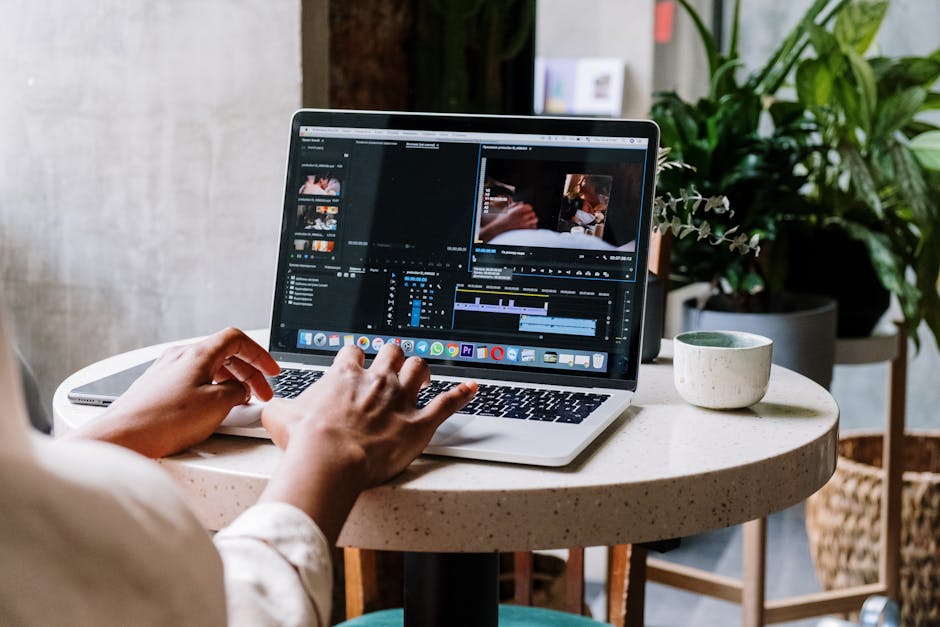
Runway Gen-4.5の中心機能がText to Video(テキストから動画を生成)です。テキストボックスに「どんな映像を作りたいか」を入力するだけでAIが映像を生成します。この入力文章のことをプロンプトと呼びます。
プロンプトのクオリティが、生成される動画のクオリティを大きく左右します。「なんとなく入れたら思ったのと違う映像が出てきた」という経験をした方も多いはずです。ここでは、広告動画に使えるプロンプトを書くための実践的なコツを解説します。
① 主語+動作+場所+雰囲気の4要素を入れる(例:A woman smiling, holding a coffee cup, in a modern cafe, warm morning light)
② カメラワークを指定する(例:slow zoom in / aerial shot / tracking shot)
③ 映像スタイルを指定する(例:cinematic, 4K, soft bokeh, documentary style)
④ ネガティブプロンプトを活用して不要な要素を除外(例:no text, no watermark, no blurriness)
⑤ 短く具体的に書く:長文より箇条書き的なキーワードの羅列が効果的
広告動画向けプロンプトの実例を見てみましょう。
【商品紹介(コスメ)の例】
“Close-up of a woman applying lipstick in a luxury bathroom, soft natural light, cinematic slow motion, clean and minimal aesthetic, 4K”
【飲食店向けの例】
“A steaming bowl of ramen on a wooden table in a Japanese restaurant, golden hour lighting, slow zoom in, appetizing, 4K cinematic”
【サービス系(ITツール)の例】
“A smiling entrepreneur working on a laptop in a co-working space, morning light, tracking shot, professional and modern atmosphere”
これらのプロンプトには共通して「光の種類(soft light, golden hour)」「カメラの動き(slow zoom in, tracking shot)」「映像の質感(cinematic, 4K)」が含まれています。この3つを意識するだけで、生成される映像のクオリティが大幅に変わります。
プロンプトのテスト方法:一度に1〜2パターンのプロンプトを試して比較するのが効率的です。Gen-4.5は同じプロンプトでも毎回微妙に異なる映像を生成するため、気に入った映像が出るまで数回試すのは普通のことです。クレジットの消費を抑えるために、短い秒数(5秒)で試してから、気に入ったプロンプトで長い動画を生成しましょう。
また、Runwayには「Explore」ページがあり、他のユーザーが公開したプロンプトと動画を参照できます。「この映像いいな」と思ったもののプロンプトをそのまま参考にして自分流にアレンジするのが、最も効率的な上達方法です。
英語でプロンプトを書くのが苦手で…日本語でも動画って作れますか?
日本語でも一応認識しますが、英語に比べて生成精度がかなり落ちてしまいます。おすすめはChatGPTなどの翻訳・文章生成AIに「このシーンを英語のプロンプトにして」と頼む方法です。日本語で「コーヒーを持って歩く女性、カフェ、朝の光、シネマティック」と書いてAIに英訳させれば、自分で英語を書く必要がなくなりますよ!
5. 画像→動画(Image to Video)でブランド素材を動かす方法

「自社の商品写真を動画にしたい」「すでに撮影した画像を活かしたい」という方には、Image to Video(画像から動画を生成)機能が最適です。静止画をアップロードするだけで、AIがその画像の世界観を読み取り、自然な動きを付けた動画を生成してくれます。
Image to Videoは特に商品写真・食品写真・人物写真との相性が抜群です。たとえば、商品パッケージの静止画を入力すると、カメラがゆっくりズームインしながら商品を映し出す映像が生成されます。プロのカメラマンに撮影を依頼したような映像が、手持ちの画像1枚から作れてしまうのです。
① 高解像度の画像を使う:最低でも1280×720px以上が推奨(解像度が低いと映像も荒くなる)
② 被写体が中央にある画像を選ぶ:端に寄った構図は動きが不自然になりやすい
③ 「Motion Brush」機能を活用:動かしたい部分だけにブラシで指定できる(例:人物だけ動かして背景は固定)
④ モーション強度(Motion Level)は低めから試す:強度を上げすぎると映像が崩れることがある
⑤ プロンプトと組み合わせる:画像+テキストの両方を入力することで動きの方向性をコントロールできる
実践例:飲食店のメニュー写真を動かす
ラーメンの写真を用意し、Image to Videoに入力します。テキストプロンプトには「Steam rising from the bowl, slow zoom in, cinematic, warm lighting」と入力。すると、湯気がゆらゆらと立ち上り、カメラがゆっくりと寄っていくような映像が生成されます。これだけでSNS広告として十分使えるクリップの完成です。
実践例:商品写真(コスメ・雑貨)を動かす
白背景で撮影した商品写真をアップロードし、「Gentle camera orbit around the product, soft studio lighting, clean and minimal」と入力すると、商品の周りをカメラがゆっくり回転する映像が生成されます。ECサイトの商品ページやInstagramに掲載できる素材として活用できます。
Motion Brush(モーションブラシ)の使い方:画像をアップロード後、ツール画面内の「Motion Brush」ボタンをクリックすると、ブラシで動かしたい範囲を塗ることができます。例えば「人物の手だけ動かしたい」「葉っぱだけ揺らしたい」というような細かな指定が可能になります。これはGen-4.5から特に精度が向上した機能で、自然な部分的モーションを実現できます。
既存の写真素材をお持ちの方は、まずImage to Videoから試してみることをおすすめします。撮影コストゼロで動画素材を量産できるのは、中小企業にとって非常に大きなメリットです。
商品写真を動画にすると、AIが変な形に崩したりしませんか?
Gen-4.5はGen-3と比べて映像の安定性が大幅に向上しているので、以前よりは崩れにくくなりました。ただ、「Motion Level(動きの強度)」を高く設定しすぎると崩れが起きることがあります。最初は強度を「低め(1〜3)」に設定して試して、問題なければ少しずつ上げていく方法がおすすめですよ。
6. SNS・広告動画に仕上げる編集・書き出し手順
Runwayで動画クリップを生成したら、次はそれをSNS・広告用の完成品に仕上げる作業です。Runway自体にも簡易的な編集機能がありますが、より本格的な仕上げには外部ツールとの組み合わせが効果的です。
① Runway内でのトリミング:生成した動画の不要な部分をカットし、使いたいシーンだけを切り出す
② 複数クリップの結合:CapCut・Premiere Rush・DaVinci Resolveなどで複数クリップをつなぐ
③ テキスト・字幕の追加:CapCutの自動字幕機能やCanvaのビデオ編集機能を活用
④ BGM・SE(効果音)の追加:Pixabay・Epidemic Sound等のロイヤリティフリー音源を使用
⑤ 書き出し設定:SNS用はMP4形式、解像度は1080p、フレームレートは30fps推奨
書き出しの手順(Runway内)
生成した動画の右上にある「Download」ボタンをクリックするとMP4ファイルとしてダウンロードできます。ファイル名には自動でタイムスタンプが付くので、後で管理しやすいようにフォルダを分けて保存しておきましょう。
プラットフォーム別の推奨フォーマット
・Instagram/TikTokリール:縦型(9:16)、1080×1920px、最大60秒、MP4
・Instagramフィード:正方形(1:1)、1080×1080px、最大60秒、MP4
・Facebook/Instagram広告:横型(16:9)または正方形(1:1)、1080p、最大2分
・YouTube:横型(16:9)、1920×1080px、MP4
無料で使える編集ツール3選
① CapCut(キャップカット):スマホ・PC両対応、自動字幕・BGM追加が簡単。SNS動画の仕上げに最も使いやすい
② Canva(キャンバ):テキストデザインが豊富。ブランドカラーを設定して統一感のある仕上げができる
③ DaVinci Resolve(ダビンチリゾルブ):本格的な色調整が無料で可能。映像の雰囲気を統一させたい場合に有効
広告入稿時の注意点:Meta広告(Facebook/Instagram)やGoogle広告に入稿する際は、各プラットフォームのポリシーをよく確認してください。特に「AIで生成した映像を使用する場合の開示義務」は2026年現在、各プラットフォームごとに対応が進んでいますので、最新のガイドラインを参照するようにしましょう。
RunwayだけでSNS広告が完成しないんですか?別のツールも使わないといけないですか?
映像クリップの生成はRunwayで完結しますが、複数のクリップをつないだり、テキスト・BGMを追加したりする作業は別ツールを使うのが一般的です。ただ、CapCutは無料で使いやすいのでおすすめですよ。Runwayで素材を作ってCapCutで仕上げる、というのが初心者向けの黄金パターンです。慣れれば全行程で1〜2時間ほどで完成しますよ!
7. よくある質問Q&A集
Runway Gen-4.5を使い始める前・使い始めてからよく寄せられる疑問をまとめました。
Runwayで作った動画を商用利用(広告・販売用コンテンツ)に使っていいんですか?
有料プラン(Standard以上)では商用利用が許可されています。ただし、利用規約は定期的に更新されるため、最新の「Terms of Service」を公式サイトで確認しておくことをおすすめします。また、著名人の顔や有名建造物などは生成しないよう注意してください。
生成した動画に人物(モデル)を登場させたいのですが、どうすればいいですか?
Gen-4.5の「カスタムキャラクター」機能を使うと、参照した人物の外見を一貫して再現した映像を生成できます。実在する特定の個人の顔をそのまま使う場合は肖像権の問題があるため、AIが生成したオリジナルのキャラクターを作成するのがおすすめです。また、Runway公式の「Act One」機能を使えば自分自身の動きをキャラクターに転写することもできます。
思い通りの動画が生成されず、何度やってもうまくいきません。どうすれば改善できますか?
プロンプトを見直すのが一番の近道です。特に「主語(何が)」「動作(どうする)」「場所(どこで)」「雰囲気(どんなスタイルで)」の4要素が揃っているか確認してみてください。また、RunwayのExploreページで似た雰囲気の動画を探して、そのプロンプトを参考にアレンジするのも効果的です。最初は思い通りにいかないのは当然のことなので、焦らず試行錯誤を楽しんでみてください!
Runwayに入力した画像やプロンプトはAIの学習に使われてしまいますか?情報漏洩が心配です。
Runwayのプライバシーポリシーでは、ユーザーのコンテンツをAI学習に使用しないことを明記するオプトアウト設定が提供されています(2026年現在)。設定画面の「Privacy」から確認・変更できます。企業の機密情報や個人情報を含む画像は入力しないよう注意し、社内のガイドラインに沿って利用しましょう。
RunwayはSoraやPikaなど他のAI動画ツールと何が違うんですか?どれを選べばいいか迷っています。
それぞれ得意不得意がありますが、Runwayは「映像の一貫性」「操作のしやすさ」「商用利用の明確さ」という点でビジネス用途に最もバランスが良いツールと言われています。Soraは映像品質が高い一方でアクセス制限があり、Pikaはショートクリップ向きです。「広告・SNS動画を継続的に内製化したい」という目的であればRunwayが最有力候補です。まずRunwayを試してみてから、必要に応じて他のツールを組み合わせるのがおすすめです。
スマホだけでRunwayを使うことはできますか?
Runwayはスマホのブラウザからもアクセスできますし、iOS・Androidアプリも提供されています。ただし、PC(ブラウザ)版のほうが機能が充実していて操作もしやすいです。プロンプトを細かく調整したり、Motion Brushを使ったりする作業はPCの方が快適です。生成した動画をスマホで確認・投稿するという使い方が現実的かなと思います。
月のクレジットを使い切ってしまったら、翌月まで使えなくなりますか?
クレジットを使い切った場合、追加購入(トップアップ)という形でクレジットを買い足すことができます。料金は購入量に応じて変わります。ただ、最初のうちはクレジットを使い切らないようにするために「短い秒数(5秒)でテスト→気に入ったら長い動画を生成」という進め方がおすすめです。効率よくクレジットを使いましょう!
8. まとめ|今日から動画内製化を始めよう
ここまで、Runway Gen-4.5の基本から実践的な使い方まで全8章にわたって解説してきました。最後に重要なポイントを振り返りましょう。
① Runway Gen-4.5は映像の一貫性が大幅に向上し、ビジネス広告に使えるクオリティを実現
② Standardプラン(月$15〜)から商用利用可能。まずは無料プランで操作感を確認
③ プロンプトは「主語+動作+場所+雰囲気」の4要素を意識して英語で書く
④ Image to Videoは既存の商品・食品写真をそのまま活かせるため、撮影コストゼロで動画素材を量産可能
⑤ CapCutやCanvaと組み合わせることでSNS・広告用の完成品に仕上げられる
動画内製化のハードルは、2026年現在において確実に下がっています。かつては専門スタッフや高価な機材が必要だった映像制作が、月$15のサブスクリプションと少しの学習コストで実現できる時代になりました。
大切なのは「完璧な動画を一発で作ろうとしないこと」です。最初は思い通りにいかなくても、試行錯誤を繰り返す中でプロンプトのコツを掴み、自社のブランドに合ったスタイルが確立されていきます。まず小さく始めて、少しずつ動画のクオリティと制作スピードを上げていきましょう。
「どのプランにすればいいか分からない」「自社の業種に合うプロンプトを教えてほしい」「CapCutとの組み合わせ方を詳しく知りたい」など、個別の疑問がある方は、ぜひDream8(ドリームエイト)のLINE公式アカウントからご相談ください。動画制作の専門スタッフが、あなたのビジネスに合った動画内製化プランをご提案します。
記事を全部読んで、やってみる気になりました!でも一人でやるのが不安な場合はどうすればいいですか?
そんなときはDream8のLINEへ気軽にメッセージしてください!「どこから始めればいいか分からない」「自社の商品に合ったプロンプトが知りたい」など、なんでもOKです。動画内製化を一緒にサポートします。まずは一歩踏み出してみましょう!