
「スマホで丁寧に撮ったのに、再生してみると何だか色がくすんで安っぽい…」「プロっぽい動画と何が違うんだろう?」そんな経験、ありませんか?
実は、動画がくすんで見える原因のほとんどは「色味(カラー)の補正ができていないこと」にあります。撮影そのものが下手なのではなく、撮った後の一手間を加えるかどうかで、見た目の印象は大きく変わります。
この記事では、スマホ動画の色がくすむ原因から、誰でもすぐに実践できるカラー補正の基本3ステップまで、初心者の方にもわかりやすく解説します。難しい専門知識は不要。無料ツールを使って、今日から動画のクオリティをぐっと引き上げましょう。
なぜ動画の色はくすんで「安っぽく」見えるのか?

スマホのカメラは年々進化していますが、それでも撮って出しの動画が「くすんで見える」ことはよくあります。その理由は大きく3つに分けられます。
① 光量の不足(暗い環境で撮っている)
室内照明や曇りの日など、光が足りない状況ではどうしても映像全体が暗くなり、色が潰れてくすんだ印象になります。スマホは明るさを自動で調整しますが、限界があります。
② ホワイトバランスのズレ
「ホワイトバランス」とは、映像の中の白を正しく白として映すための設定です。これがズレると、映像全体が黄みがかったり、青みがかったりして不自然な色味になります。スマホのオート設定が光源の色に引っ張られてしまうことが原因です。
③ コントラストの低さ
コントラストとは、明るい部分と暗い部分の差のことです。コントラストが低いと全体がぼんやりとして、メリハリのない「のっぺりした映像」になります。これが「安っぽさ」の大きな原因の一つです。
これらはすべて、撮影後のカラー補正(色補正)で改善できます。撮影の腕前は関係ありません。「後から直せる」と知っているだけで、動画制作へのハードルがぐっと下がりますよ。
① 暗さ・ホワイトバランスのズレ・コントラスト不足が「くすみ」の3大原因
② 撮影後のカラー補正でほとんどの問題は解決できる
③ 難しいソフトは不要。無料アプリで十分対応可能
撮影の時点で気をつければ、補正しなくて済みますか?
もちろん、撮影時に明るい場所を選んだり、ホワイトバランスを手動で合わせたりするのは有効です。でも実際の現場では完璧な環境で撮れないことも多い。だからプロも必ず「後補正」をします。「撮影7割・補正3割」くらいの気持ちで両方を磨いていくのがおすすめですよ。
カラー補正の前に知っておきたい基本用語
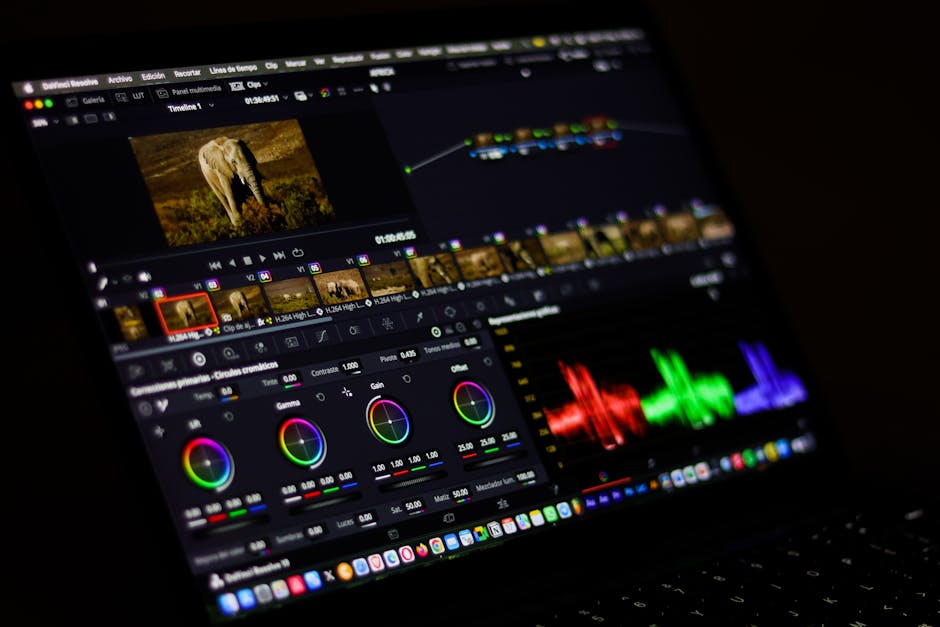
カラー補正のステップに入る前に、よく出てくる用語を整理しておきましょう。難しくないので安心してください。
・明るさ(露出/Exposure)
映像全体の光の量を調整する項目です。数値を上げると明るく、下げると暗くなります。「露出(エクスポージャー)」と呼ばれることもあります。
・コントラスト(Contrast)
明るい部分と暗い部分の差を強調する設定です。上げるとメリハリが出てキリッとした印象に、下げると柔らかい印象になります。
・色温度(ホワイトバランス/White Balance)
映像の色の「暖かさ・冷たさ」を調整します。数値を上げると黄〜オレンジ系(暖色)に、下げると青系(寒色)になります。
・彩度(Saturation)
色の鮮やかさを表します。上げると色が濃くなり鮮やか、下げると色が薄くなりモノクロに近づきます。やり過ぎると不自然になるので注意が必要です。
・ハイライト・シャドウ
ハイライトは映像の中の明るい部分、シャドウは暗い部分を個別に調整できる項目です。細かい明るさの調整をしたいときに使います。
この5つさえ覚えれば、基本的なカラー補正は十分できます。用語を知っていると、アプリの設定画面を開いたときに迷わずに済むので、ぜひ頭の片隅に置いておいてください。
① 明るさ(露出)=映像全体の光量
② コントラスト=明暗の差・メリハリ
③ 色温度=映像の暖かさ・冷たさ/彩度=色の鮮やかさ
用語が多くて覚えられるか不安です…。全部使いこなせないとダメですか?
大丈夫です!最初は「明るさ」「コントラスト」「色温度」の3つだけ触れれば、見違えるほど改善できます。慣れてきたら彩度やハイライトも試してみる、という順番でOKですよ。いきなり全部完璧にしようとしなくていいんです。
【ステップ1】まず「明るさ」を整える

カラー補正の第一歩は、映像全体の明るさを適切なレベルに合わせることです。これだけで動画の印象は大きく変わります。
くすんで見える動画の多くは、単純に「暗すぎる」ことが原因です。明るさ(露出)を少し上げるだけで、色が浮き上がって鮮やかに見えることがよくあります。逆に、屋外で撮影した映像が白飛び(明るすぎて真っ白になる)している場合は、明るさを下げて調整します。
明るさ補正の目安
・全体的にくすんで暗い → 明るさを+10〜+30程度上げる
・一部が白飛びしている → ハイライトを少し下げる
・暗部が潰れてる(真っ黒) → シャドウを少し上げる
ポイントは「やり過ぎないこと」です。明るくしすぎると映像が白っぽくなり、のっぺりした印象になってしまいます。「ちょっと明るいかな?」と感じるくらいが、画面で見るとちょうど良いことが多いです。
また、動画を編集する前にスマホやパソコンの画面の明るさを一定に設定しておくことも大切です。暗い部屋でモニターを最大輝度にして作業すると、実際より暗く仕上げてしまうことがあります。
CapCutやiPhoneの写真アプリ(動画も簡単に補正できます)では、明るさのスライダーを左右に動かすだけで調整できます。数値を覚えなくても、見た目で判断しながら操作できるので安心してください。
① 全体が暗ければ明るさを+方向に調整するところから始める
② 白飛びや黒潰れはハイライト・シャドウで個別に補正
③ 「やり過ぎない」が鉄則。見た目のバランスを優先しよう
明るくしたら色が薄くなってしまいました。これって失敗ですか?
失敗じゃないですよ!明るさを上げると色が薄く見えることがあるんですが、それは次のステップ「コントラスト」と「彩度」で補います。カラー補正は一つの項目だけで完結させようとせず、複数を少しずつ組み合わせるのがコツです。順番通りに進めれば自然と整ってきますよ。
【ステップ2】「コントラスト」でメリハリをつける
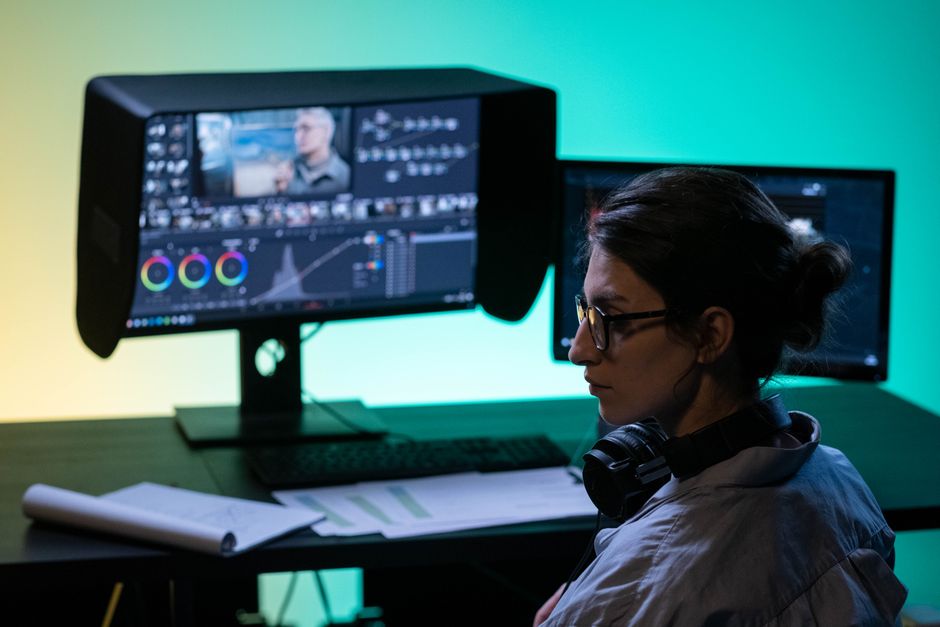
明るさを整えたら、次はコントラストを調整してメリハリを出すステップです。ここが「安っぽさ」を解消する最大のポイントと言っても過言ではありません。
コントラストが低い映像は、明るい部分も暗い部分も中間的な明るさに寄ってしまい、全体がぼんやりとした印象になります。これが「くすみ」「安っぽさ」の正体です。コントラストを上げることで、明るい部分はより明るく、暗い部分はより暗くなり、映像全体に立体感と締まりが生まれます。
コントラスト補正の目安
・全体がのっぺりしている → コントラストを+10〜+25程度上げる
・すでにメリハリがある → 無理に上げなくてOK
・柔らかい雰囲気を出したい場合 → コントラストを少し下げてフィルム風に
ただし、コントラストも上げすぎは禁物です。上げすぎると暗い部分が完全に潰れてしまい、情報が失われた映像になります。人物の顔が影で真っ黒になったり、背景の細かい部分が消えてしまったりと、不自然な仕上がりになりがちです。
「Sカーブ」というテクニック
少し慣れてきたら「カーブ(トーンカーブ)」という機能を試してみましょう。これはグラフのような画面で明暗の分布を細かく調整できる機能で、多くの編集アプリに搭載されています。カーブをS字型に調整する(明部を少し上げて暗部を少し下げる)だけで、コントラストが自然に高まり、プロっぽい仕上がりになります。CapCutやiMovieでも利用できます。
まずはコントラストのスライダーだけで十分です。慣れてきたらカーブにも挑戦してみてください。
① コントラストを+方向に動かしてメリハリをプラス
② 上げすぎると暗部が潰れるので「少しずつ」が基本
③ 慣れたらトーンカーブのSカーブでより自然な補正も可能
コントラストを上げたら人物の顔が暗くなりすぎました。どうすればいいですか?
そういうときは「シャドウ」だけを少し上げてみましょう。シャドウは映像の暗い部分だけを明るくする項目なので、コントラストの強さを保ちながら顔の暗さだけを和らげることができます。全体のコントラスト+シャドウの微調整、この組み合わせが人物動画では特に効果的ですよ。
【ステップ3】「色温度・彩度」で色の印象を決める

明るさとコントラストが整ったら、最後は色温度と彩度を調整して色の印象を決めるステップです。ここまで来ると、動画の雰囲気がぐっと引き締まります。
色温度で「温かさ・冷たさ」を決める
室内蛍光灯の下で撮った映像は青みがかって見えることが多く、逆に夕方の日光の下では黄〜オレンジ色に傾きがちです。色温度を調整することで、これらのズレを正すことができます。
・映像が青みがかってる → 色温度を上げる(暖色方向へ)
・映像が黄色みがかってる → 色温度を下げる(寒色方向へ)
・自然な見た目にしたい → 白いものが白く見えるように微調整する
人物が映る動画では、肌色が自然に見えるかどうかが一つの判断基準になります。肌が青ざめて見えたり、オレンジ色になりすぎていたりしないか確認しながら調整しましょう。
彩度で「鮮やかさ」を整える
彩度は色の濃さ・鮮やかさを調整します。くすんだ映像は彩度が低いことが多いので、少し上げるだけで色が生き生きとしてきます。ただし、上げすぎると色が不自然に派手になり、肌色が赤すぎたり空が蛍光色になったりしてしまいます。
目安としては+10〜+20程度から始めて、「自然に鮮やかに見える」くらいで止めるのが安全です。
「色相」でさらに細かく調整
アプリによっては「色相(ヒュー)」という項目もあります。これは特定の色(赤・緑・青など)だけを個別に調整できる機能です。たとえば、空の青だけをより鮮やかにしたり、肌の赤みだけを落ち着かせたりといった細かな調整が可能です。慣れてきたら試してみましょう。
これら3つのステップ(明るさ→コントラスト→色温度・彩度)を順番に行うだけで、くすんだスマホ動画はまるで別物のように見違えます。最初は数値にこだわらず、「見た目で納得できるまで微調整する」というスタンスで大丈夫です。
① 色温度で映像の「暖かさ・冷たさ」を自然な状態に整える
② 彩度は+10〜+20程度を目安に鮮やかさをプラス
③ 上げすぎは不自然になる。肌色・白を基準に確認しながら調整する
SNSで見るおしゃれな動画みたいに、映像全体を少し青っぽくしたり、映画みたいにしたりはできますか?
できますよ!まず今回の3ステップで「自然な補正」を仕上げてから、そこに色温度や彩度でさらに個性を加えていくのが正しい順番です。最初から青くしようとすると色がおかしくなりがち。「自然な補正→好みのトーンを乗せる」という二段階で考えると、ぐっとうまくなります。CapCutならフィルター機能でおしゃれなトーンを一発で適用できるので試してみてください。
無料ツールで実際に補正してみよう
カラー補正の3ステップを理解したところで、実際にどのツールを使えばいいのか?を確認しておきましょう。ここでは初心者でも使いやすい、無料または低コストのツールを3つ紹介します。
① CapCut(キャップカット)
スマホアプリ・PC版どちらも無料で使えます。明るさ・コントラスト・色温度・彩度のスライダーがすべて直感的に並んでいて、初心者にとって最もわかりやすい操作感です。フィルター機能も豊富で、補正後にワンタップでおしゃれなトーンを乗せることもできます。Instagram・TikTok・YouTubeショートなどSNS動画との相性も抜群です。
② Canva(キャンバ)
デザインツールとして有名なCanvaですが、動画編集・カラー補正機能も充実しています。PCブラウザで使えるので「スマホアプリは使いにくい」という方にもおすすめ。操作画面がシンプルで、明るさ・コントラスト・彩度などをスライダーで簡単に調整できます。テキストやBGMの追加もそのまま行えるので、SNS用の動画をトータルで仕上げたい方に向いています。
③ iPhoneの写真アプリ(標準機能)
iPhoneユーザーなら、標準の「写真」アプリで動画のカラー補正ができることを知っていますか?動画を選択して「編集」ボタンを押すと、明るさ・露出・コントラスト・彩度・色温度などのスライダーが表示されます。アプリのダウンロード不要で、撮影したその場で補正できる手軽さが魅力です。Androidでも「Google フォト」アプリで同様の補正が可能です。
どのツールを選べばいい?
・まず手軽に試したい → iPhoneの写真アプリ or Google フォト
・SNS動画をしっかり仕上げたい → CapCut
・デザインも一緒に整えたい → Canva
どれも無料で始められます。まずは一つ試してみて、使いやすいものを続けるのが一番です。難しく考えずに、実際に動かしてみることが上達への一番の近道です。
① 手軽さ重視:iPhone写真アプリ/Google フォト(ダウンロード不要)
② SNS動画重視:CapCut(直感操作・フィルターも豊富・無料)
③ デザイン込みで仕上げたい:Canva(ブラウザで使える・操作シンプル)
補正した後に画質が下がったりしませんか?
カラー補正だけなら画質が大きく劣化することはほぼありません。ただし、書き出し(エクスポート)の際に解像度や品質の設定を下げてしまうと画質が落ちることがあります。CapCutやCanvaで書き出すときは「高品質」や「1080p」などの設定を選ぶようにしましょう。書き出し設定を確認する習慣をつけるだけで、仕上がりの品質がぐっと安定しますよ。
よくある質問Q&A
カラー補正について、初心者の方からよく寄せられる質問をまとめました。
フィルターをかければ補正しなくていいですか?
フィルターだけで済ませると「色がくすんだまま雰囲気だけ変わった」という中途半端な仕上がりになりがちです。フィルターはあくまでトーンを加えるもので、明るさやコントラストの根本的な問題は解決しません。まず基本補正(3ステップ)を行ってから、仕上げにフィルターを使う順番がおすすめです。
複数のシーンを撮ったのに、つなげると色がバラバラで変です。どうすればいい?
これは「色の統一感がない」という状態で、よくある悩みです。各クリップに同じ補正値を適用するか、CapCutなら「コピーした補正設定を他のクリップにペーストする」機能が使えます。統一のベース補正を作っておいて、各クリップに貼り付けていくと効率的です。全体的に同じトーンに揃えることで、一本の動画としての完成度がぐっと上がります。
Androidスマホでも同じようにできますか?
もちろんできます!CapCutはAndroidでも使えますし、Google フォトアプリにも動画の補正機能があります。操作の細かい部分は機種によって違いますが、基本的な考え方(明るさ→コントラスト→色温度・彩度)はどのツールでも共通です。iPhoneとAndroidで使えるツールに大きな差はないので安心してください。
どこまで補正すれば「完成」なのかわかりません…。
「白が白く見えて、肌色が自然で、全体に見やすいと感じたら完成」と考えてみてください。完璧な正解はなく、最終的には見た目の感覚が大事です。補正後に一度アプリを閉じて5分後に見直すと、新鮮な目で確認できるのでおすすめですよ。また、補正前後を比較できる機能があるアプリなら、それを使って判断するのも有効です。
夜に撮った動画はどうしてもザラザラ(ノイズ)が出ます。カラー補正で直りますか?
ノイズ(ザラザラ感)はカラー補正では直しにくい問題です。ノイズは光量が少ない状況でカメラが感度を上げすぎることで発生します。補正で明るさを上げるとノイズがさらに目立つこともあるので、夜間撮影は撮影環境の改善(ライトを追加するなど)が根本的な解決策です。とはいえ、コントラストを少し調整してノイズを目立ちにくくする方法もあります。まずは試してみてください。
補正した動画をYouTubeにアップしたら、なんか色が変わって見えます。なぜ?
YouTubeはアップロード時に動画を再エンコード(圧縮)するので、色味が若干変わって見えることがあります。特に彩度の高い赤や緑が変化しやすいです。対策としては、書き出し時の品質を高めに設定すること、そして「sRGB」というカラープロファイルで書き出すことが有効です。CapCutなどの無料ツールでもsRGBで書き出せるので、設定を確認してみてください。
まとめ|色味を整えるだけで動画は生まれ変わる
スマホで撮った動画がくすんで「安っぽく」見える原因と、その解決策となるカラー補正の基本3ステップをお伝えしてきました。最後に改めて整理しておきましょう。
くすみの3大原因
・光量の不足(暗い環境での撮影)
・ホワイトバランスのズレ
・コントラストの低さ
カラー補正の基本3ステップ
① 明るさを整える(露出・ハイライト・シャドウ)
② コントラストでメリハリをつける
③ 色温度・彩度で色の印象を決める
使えるツール(すべて無料スタート可)
・CapCut(SNS動画向け・操作しやすい)
・Canva(ブラウザで使える・デザインも一緒に)
・iPhoneの写真アプリ / Google フォト(手軽に試したい方)
難しそうに感じるかもしれませんが、実際にスライダーを動かしてみると「あ、こんなに変わるんだ!」と驚くはずです。最初は数値より「見た目の感覚」を大事に、少しずつ試してみてください。
動画制作に慣れてきたら、撮影の工夫や音声の改善など、次のステップにも挑戦してみましょう。一つひとつ積み上げることで、動画全体のクオリティがどんどん高まっていきます。
Dream8では、動画制作に関する無料相談をLINEで受け付けています。「補正してもうまくいかない」「自分の動画を見てほしい」など、どんな小さなことでもお気軽にご相談ください。
① 明るさ→コントラスト→色温度・彩度の順で補正するのが基本
② 無料ツール(CapCut・Canva・標準アプリ)で今すぐ実践できる
③ 数値より「見た目で納得できるか」を判断基準にしよう
カラー補正って奥が深そうですね。もっと上手くなるにはどうすればいいですか?
まずは今回の3ステップを10本の動画に実践してみてください。それだけで感覚がかなり養われます。そして、自分が「かっこいい」「きれい」と感じる動画を見るときに「この映像の色温度はどのくらいだろう?コントラストは?」と意識して観察する習慣をつけると上達が早いですよ。理論より実践と観察。それが一番の近道です!もっと詳しく相談したい方は、ぜひLINEで気軽に聞いてみてくださいね。