
「せっかく編集した動画を投稿したら、上下に黒い帯が入ってしまった…」「なんか画面が小さく見えて、他の人の動画と雰囲気が違う気がする」——そんな悩みを抱えたことはありませんか?
実はこの”黒い帯問題”、難しい技術的なミスではなく、SNSごとに決まっている「縦横比(アスペクト比)」に動画が合っていないだけで起きています。原因さえわかれば、今日から簡単に直せます。
この記事では、Instagram・TikTok・YouTube・X(旧Twitter)・Facebookなど主要SNSそれぞれの「正しい動画サイズ・縦横比」を一覧で整理し、初心者でも迷わず設定できる方法まで丁寧に解説します。動画制作をこれから始める個人事業主・中小企業の方にもすぐ役立つ内容です。
1. 「黒い帯」が出る原因——縦横比(アスペクト比)とは何か

動画には必ず縦横比(アスペクト比)という概念があります。これは「動画の横の長さ:縦の長さ」の比率のことで、たとえば「16:9(じゅうろくたいきゅう)」と書かれていたら、横16に対して縦9の割合、という意味です。
テレビやパソコンのモニターで見ることを前提に作られた動画は横長の16:9が標準です。一方、スマートフォンを縦に持って見るSNSでは縦長の9:16が主流になっています。
では、なぜ黒い帯が出るのでしょうか。たとえば16:9(横長)で撮った動画を、縦長表示が基本のTikTokにそのまま投稿すると、画面の左右に余白を埋めるために黒い帯(レターボックス)が自動で追加されます。逆に、縦長動画を横長プレーヤーで再生すると上下に黒い帯が出ます。
つまり「動画の縦横比」と「SNSの表示枠の縦横比」が一致していないと黒い帯が生まれるのです。これはSNS側の仕様であり、投稿者が事前に正しいサイズで動画を作るか、書き出す段階でサイズを調整することで防げます。
① アスペクト比=動画の「横:縦」の比率のこと
② 黒い帯の原因は「動画の比率」と「SNSの表示枠の比率」のズレ
③ SNSごとに推奨比率が違うので、投稿先に合わせて作ることが大切
アスペクト比って難しそうな言葉ですね…。普段の生活で意識したことなかったです。
実は身近なものばかりですよ!スマホを縦に持って撮影したら9:16、横に持ったら16:9です。YouTubeを見るときの横長画面が16:9、TikTokやInstagramリールを見るときの縦長画面が9:16と覚えておくだけで十分です。
2. Instagram:リール・フィード・ストーリーズで使い分けるサイズ

Instagramは投稿の種類が豊富なぶん、動画サイズも複数存在します。「リール」「フィード投稿(通常の動画)」「ストーリーズ」の3種類に分けて理解しておきましょう。
【リール(Reels)】
Instagram内でもっとも拡散力が高いとされるリールは、縦型の9:16が基本です。推奨解像度は1080×1920ピクセル(フルHD縦型)。スマホを縦に持って撮影した動画をそのまま使うのがもっとも自然できれいに表示されます。
【フィード投稿(通常の動画)】
フィードの動画はいくつかの比率に対応していますが、スマホで見たときにもっとも大きく表示されるのは4:5(縦型)です。正方形の1:1も昔から使われています。横長の16:9も投稿できますが、スマホのフィードでは小さく表示されてしまうためあまりおすすめしません。
【ストーリーズ(Stories)】
ストーリーズもリールと同じ9:16が推奨です。24時間で消えるという性質上、縦型フルスクリーンで視聴者の目に飛び込んでくるインパクトが重要です。解像度も1080×1920ピクセルを目安にしましょう。
なお、Instagramに動画をアップロードできるファイル形式はMP4(H.264コーデック)が安定しています。動画の長さはリールは最大90秒(2026年現在)、ストーリーズは1クリップ60秒が目安です。
① リール → 9:16(1080×1920px)が基本
② フィード動画 → 4:5(縦型)または1:1(正方形)が見やすい
③ ストーリーズ → 9:16(1080×1920px)でフルスクリーン表示
フィードに横長の動画を投稿したら、なんか小さくてスカスカに見えたのはそのせいだったんですね!
そうです!Instagramのフィードはスマホの縦型画面で見られることがほとんどなので、縦型(4:5か9:16)の方が画面いっぱいに大きく映えます。横長動画は画面の上下が余ってしまい、視覚的なインパクトが弱くなってしまうんですよ。
3. TikTok:縦型全画面が基本!9:16を徹底する理由
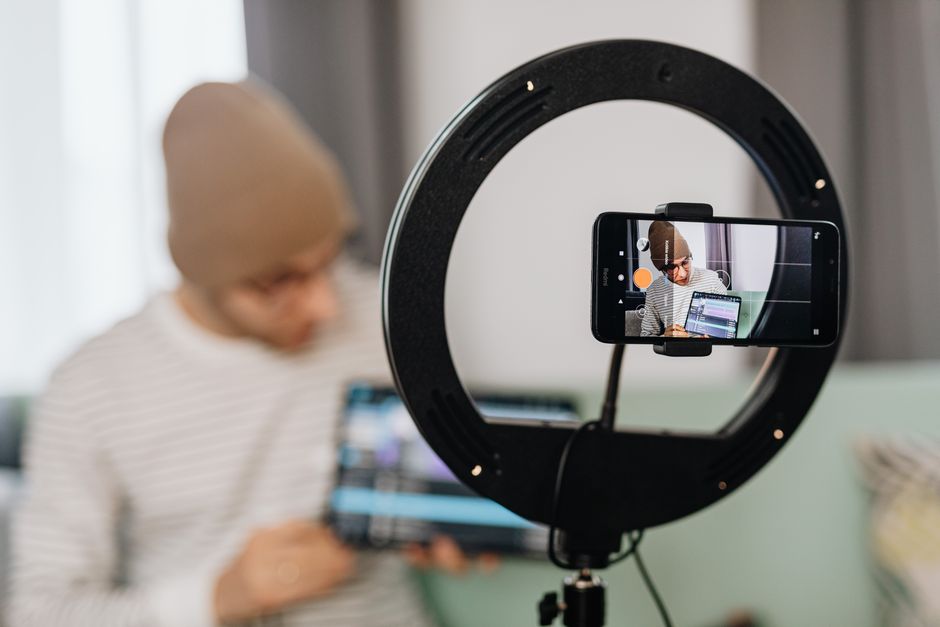
TikTokは「縦型動画専用プラットフォーム」と言い切ってしまうくらい、9:16(縦型)への最適化が徹底されています。推奨解像度は1080×1920ピクセル、または最大1440×2560ピクセル(FHDを超える高精細表示が可能なデバイスでは有利)です。
TikTokはスマホの画面全体を使いながら動画を流す仕組みのため、9:16以外の比率で投稿すると自動的に黒い帯や白い余白が追加されます。視聴者の没入感が大きく下がるため、TikTokに投稿する動画は必ず9:16で制作することを強くおすすめします。
また、TikTokには動画の下部にキャプション(説明文)やボタンが表示されるため、画面の下15〜20%くらいは文字や重要な被写体を置かない「セーフゾーン」を意識しましょう。同様に画面上部にもタイトルやステータスバーが重なることがあります。大切な情報や顔は画面中央〜やや上寄りに配置するのがコツです。
動画の長さは15秒〜10分まで対応していますが、2026年現在も1分以内の動画が特にエンゲージメント(いいねやコメント)を集めやすい傾向があります。ファイル形式はMP4またはMOVが推奨です。
① 縦横比は9:16(1080×1920px)一択で考えてOK
② 画面の上下15〜20%は重要な情報を置かない「セーフゾーン」を確保
③ ファイル形式はMP4が安定・推奨
セーフゾーンって何ですか?初めて聞きました。
TikTokを見ているときに、画面の下にいいねボタンやコメントボタン、投稿者名などが重なって表示されますよね?その部分に字幕やロゴを置くと隠れてしまうんです。「ここには大切なものを置かない」という安全な余白がセーフゾーンです。縦長の9:16動画を作るとき、下の方のスペースは余裕を持たせておくと安心ですよ。
4. YouTube:動画・ショート・サムネで異なる推奨サイズ

YouTubeは「横長の動画プラットフォーム」というイメージが強いですが、2026年現在はショート(Shorts)の普及もあり、縦型と横型の両方が共存しています。
【通常動画(長尺・中尺)】
YouTubeの通常動画は16:9(横型)が基本中の基本です。推奨解像度はフルHDの1920×1080ピクセル。できれば4K(3840×2160ピクセル)で書き出すと、YouTube側の圧縮処理後でも高画質を維持しやすいです。ただし4Kは編集PCへの負荷も高いので、まずはフルHDから始めれば十分です。
【YouTubeショート(Shorts)】
ショートはTikTokやInstagramリールと同じ9:16(縦型)が推奨です。60秒以内(2026年現在は最大3分まで拡張されています)の縦型動画をアップロードするとショートとして認識されます。解像度は1080×1920ピクセルが目安です。
【サムネイル(動画の表紙画像)】
動画そのものではありませんが、サムネイルもサイズが重要です。推奨は1280×720ピクセル(16:9)、ファイルサイズは2MB以下、JPGまたはPNG形式が基本です。サムネイルはクリック率に直結するので、文字は大きめ・コントラストを高めに作るのがコツです。
なお、YouTubeに動画をアップロードする際のファイル形式はMP4(H.264コーデック+AACオーディオ)がもっとも安定しています。書き出し時のビットレートは1080pなら8〜12Mbpsが目安です。
① 通常動画 → 16:9(1920×1080px / フルHD)が基本
② ショート → 9:16(1080×1920px)でTikTok・リールと同じ縦型
③ サムネイル → 1280×720px(16:9)、2MB以下のJPG/PNG
YouTubeに縦型動画をアップしたらどうなりますか?ちゃんと見られますか?
再生はできますが、パソコンのYouTube画面で見ると左右に大きな黒い帯が出てしまいます。ただし9:16の縦型でアップロードすると「ショート」として扱われることがあるので、意図的に縦型ショートを作って投稿するならOKです。通常の長尺動画として見せたいなら、必ず16:9の横型で作りましょう。
5. X(旧Twitter)・Facebook:意外と知られていない最適サイズ

X(旧Twitter)とFacebookは、動画のサイズ設定を気にせず投稿している方も多いですが、最適サイズを守ることで見た目のクオリティが上がります。
【X(旧Twitter)】
Xに投稿できる動画の縦横比は非常に幅広く、1:2.39〜2.39:1の範囲で受け付けています(かなり縦長から横長まで対応)。とはいえ、タイムラインで自然にきれいに表示されるのは16:9(横型)または1:1(正方形)です。
縦型の9:16も投稿できますが、タイムライン上では自動的にトリミング(切り取り)されて表示されることがあるため、重要な情報を中央に配置しておくのが安全策です。推奨解像度は1280×720px(16:9)または720×720px(1:1)。ファイル形式はMP4(H.264)またはMOVで、最大ファイルサイズは512MBです。
【Facebook(フェイスブック)】
Facebookはフィード投稿・リール・ストーリーズの3種類で動画を投稿できます。
・フィード投稿:16:9(横型)または4:5(縦型)が見やすい。推奨は1280×720px以上。
・Facebookリール:9:16(縦型)、1080×1920pxが推奨。
・ストーリーズ:9:16(縦型)、1080×1920pxが推奨。
FacebookはInstagramと同じMeta(メタ)社が運営しているため、Instagramのリール素材をそのまま流用できることが多いです。ただしFacebookはビジネスページの活用や50代以上のユーザー層が多いため、文字のサイズや情報量を意識した動画設計がより重要です。
① X(旧Twitter)フィード → 16:9(1280×720px)か1:1(正方形)が安定
② Facebook フィード → 16:9または4:5(縦型)、推奨1280×720px以上
③ FacebookリールとストーリーズはInstagramと同じ9:16が使い回せる
Facebookにインスタのリール動画をそのまま流用していいんですか?
サイズ的にはOKです!ただし、Instagramのリールにはハッシュタグや「@ユーザー名」の文字が入っていることがありますよね。それをそのままFacebookに流用すると「Instagram感」が出すぎて、Facebookのユーザーに少し違和感を与えることがあります。可能であれば、SNSごとにテキストや細部を調整するとより自然に見えますよ。
6. 複数SNSに同時投稿するときのサイズ戦略
「TikTok・Instagram・YouTubeショートの3つを同時に運用したい」「Facebookにも同じ動画を出したい」——複数のSNSを並行して運用する場合、毎回別サイズで動画を作るのは大変です。ここでは賢いサイズ戦略を紹介します。
【戦略①:9:16で作って全SNSショートに使い回す】
最もコスパが高い方法は、9:16(縦型)をマスターとして作り、TikTok・Instagramリール・YouTubeショート・Facebookリールにそのまま投稿する方法です。どのプラットフォームも縦型短尺動画に力を入れており、9:16で作ることがそのまま全SNS共通のフォーマットになります。
【戦略②:セーフゾーンを意識して一本化する】
9:16で作ったとき、画面の上下にオーバーレイ(UIのボタンや文字)が被るエリアがあることは前章で説明しました。テロップや重要な情報を画面中央部(上から約15%〜下から約20%の間)に収めておけば、どのSNSで再生されても情報が隠れません。
【戦略③:CapCutやCanvaで簡単にサイズ変換する】
すでに16:9で撮影・編集した動画を縦型に作り直したい場合は、CapCut(キャップカット)やCanva(キャンバ)のようなアプリが便利です。どちらも無料プランで使える機能として「キャンバスサイズの変更」があり、クロップ(切り取り)位置を調整するだけで横型動画を縦型に変換できます。
CapCutはスマホアプリとして使いやすく、TikTok・リール向けの縦型テンプレートも豊富。Canvaはパソコンのブラウザからも使えるため、ロゴや文字デザインにこだわる方に向いています。
【戦略④:長尺はYouTube、短尺は縦型SNSで棲み分ける】
3〜10分以上の説明動画やノウハウ動画はYouTube(16:9)に投稿し、そのダイジェスト版・ハイライトを9:16に編集してTikTok・リール・ショートに流す「縦横分業」もおすすめです。1本の動画素材から2〜3本の投稿が作れるため、コンテンツ制作の効率が大幅に上がります。
① 縦型短尺SNSはすべて9:16で統一して作るのが最も効率的
② セーフゾーン(画面上下15〜20%)を空けておくと全SNSで安心
③ CapCutやCanvaで横型→縦型への変換が無料で手軽にできる
なるほど!縦型で一本作ればTikTokもリールもショートも全部使えるんですね。それは楽だ!
そうです!特に最初のうちは「TikTok・リール・YouTubeショートは全部同じ動画」という感覚でOKです。慣れてきたら各SNSのユーザー層やトレンドに合わせて細かく調整していくと、さらに反応が上がりますよ。まずは”縦型9:16″を体に染み込ませることから始めてみてください。
7. よくある質問Q&A
ここでは、SNS動画のサイズ・縦横比についてよくいただく質問をまとめてお答えします。
iPhone(アイフォン)で普通に撮影した動画は何対何になっていますか?
iPhoneのカメラアプリで普通に撮影すると、縦持ちなら9:16(縦型)、横持ちなら16:9(横型)になります。TikTokやリールに投稿するなら、スマホを縦に持ってそのまま撮れば比率はバッチリです!後から編集アプリでトリミングする手間が省けます。
「解像度」って「縦横比」と同じ意味ですか?よく混乱します。
違います!縦横比(アスペクト比)は「横:縦の比率」で、16:9とか9:16のように表します。解像度は「実際のピクセル数」のことで、1920×1080とか1080×1920のように表します。1920×1080は16:9の比率で、かつフルHDの解像度、ということになります。「形の比率」と「画質の細かさ」、別々のものだと覚えておいてください。
投稿済みの動画に黒い帯が出ています。今から直せますか?
ほとんどのSNSは「一度投稿した動画のサイズを後から変更」することができません。元の動画素材をCapCutやCanvaで正しいサイズに書き出し直して、新しい投稿として再アップロードするのが確実です。削除・再投稿になりますがいいねやコメントは引き継げないので、早めに気づいたら直した方がいいですよ。
黒い帯をあえてデザインとして使っている動画を見たことがあります。ありなんですか?
あり!です。映画風の演出として上下に意図的に黒帯を入れる「シネスコープ比率(2.35:1など)」はおしゃれな見せ方として使われます。ただしSNSでこれをやると「サイズを間違えた?」と思われることも。意図的にデザインとして使うなら、テロップを黒帯の中に入れるなど工夫して”わざとやっている感”を出すのがポイントです。
ファイルサイズ(容量)が大きすぎてアップロードできません。どうすればいいですか?
編集アプリで書き出す際の「品質設定」を下げるか、「ビットレート(1秒あたりのデータ量)」を落とすことで容量を減らせます。CapCutやCanvaならエクスポート時に品質を選べます。TikTokは最大287MB、Instagramは最大4GBなどと上限が決まっているので、それ以下になるよう調整しましょう。どうしても容量が大きい場合はHandBrake(ハンドブレイク)という無料のPC変換ソフトも便利ですよ。
SNSごとに最適なフレームレート(fps)はありますか?
フレームレートとは「1秒間に何枚の静止画で動画ができているか」という数値です。主要SNSはどれも30fps(毎秒30コマ)を基本として推奨しています。スポーツや動きの速い被写体を撮る場合は60fpsにすると滑らかになります。一方、映画風のシネマチックな雰囲気を出したいなら24fpsが定番です。迷ったら30fpsにしておけばどのSNSでも安心です!
テロップ(字幕)を入れるとき、文字が切れないように気をつけることはありますか?
テロップは画面の端から5〜8%くらい内側に余白(マージン)を取るようにしましょう。SNSによっては端に丸みのあるUI(操作画面)が被ることがあります。また、縦型動画の場合は下部に各種ボタン類が重なりやすいので、字幕は画面の下から20〜25%は避けた位置に置くのが安全です。CapCutには「セーフゾーンガイド」を表示する機能もあるので活用してみてください。
8. まとめ:サイズを制する者がSNSを制する
ここまで、主要SNSの動画サイズ・縦横比について詳しく解説してきました。最後に全体をおさらいしましょう。
① Instagram リール・ストーリーズ / TikTok / YouTubeショート / Facebookリール → 全部9:16(1080×1920px)
② Instagram フィード動画 → 4:5(縦型)または1:1(正方形)が見やすい
③ YouTube 通常動画 → 16:9(1920×1080px)が基本
④ X(旧Twitter)フィード → 16:9または1:1が安定
⑤ Facebook フィード → 16:9または4:5、リール・ストーリーズは9:16
⑥ 複数SNS運用するなら9:16を軸に作りCapCut・Canvaでサイズ調整が効率的
動画サイズを正しく設定することは、デザインや演出と同じくらい大切な「見せ方の基礎」です。黒い帯をなくすだけで動画のクオリティが一段階上がり、視聴者に「ちゃんと作っているな」という印象を与えられます。
最初は覚えることが多く感じるかもしれませんが、慣れてしまえば「縦型短尺は9:16、横長長尺は16:9」というシンプルなルールに落ち着きます。まずは今日から、投稿するSNSに合わせたサイズで動画を作る習慣をつけてみてください。
「自分でやってみたけどうまくいかない」「もっと本格的に動画を使って集客したい」という方は、ぜひDream8(株式会社ドリームエイト)にご相談ください。動画制作・SNS運用のプロが、あなたのビジネスに合ったご提案をいたします。
今まで何となく投稿していたのに、こんなに大事なことがあったんですね。早速サイズを見直してみます!
ぜひ!小さな設定の積み重ねが、動画全体の印象を大きく変えます。わからないことがあればいつでもDream8のLINEに気軽に聞いてくださいね。応援しています!