
「動画を1本仕上げるのに、気がついたら5時間も経っていた…」「編集が終わらなくて、投稿スケジュールがどんどん遅れてしまう」——そんな経験はありませんか?
動画編集は慣れていないと、とにかく時間がかかります。でも実は、時間がかかっている原因のほとんどは「やり方のクセ」にあることが多く、少し習慣を変えるだけで作業時間をグッと短縮できます。
この記事では、動画編集にかかる時間の現実的な目安から、今日から取り入れられる「編集時間を半分にする5つの習慣」まで、初心者の方にもわかりやすく解説します。個人事業主・中小企業の方が、無理なく動画発信を続けられるヒントをお届けします。
動画編集はなぜこんなに時間がかかるのか?

まず大前提として、動画編集に時間がかかるのはあなたのせいではありません。動画制作は、文章や画像の発信と比べて、工程の数がまったく違います。撮影・素材の取り込み・カット編集・テロップ(字幕)入れ・BGM選び・書き出し・アップロード——これだけのステップが1本に詰まっているのです。
では、実際にどれくらい時間がかかるものなのでしょうか?一般的な目安をまとめてみます。
① 1〜3分の短尺動画(SNS向け):慣れていない場合は2〜5時間、慣れてくると30分〜1時間
② 5〜10分の解説動画(YouTube向け):初心者は5〜10時間、経験者で2〜4時間
③ 15分以上の長尺動画:初心者は1日以上かかることも珍しくない
④ 編集時間の目安は「完成動画の長さ×3〜10倍」が初心者の現実
「完成が3分の動画なのに、9〜30分しか時間をかけていない人はいない」というわけです。これは特別な話ではなく、プロのビデオエディターでも1分の動画に1〜2時間かけることはザラにあります。
では、なぜ初心者はさらに時間がかかってしまうのでしょうか。主な原因は大きく5つに分けられます。
① 撮り直し・素材探しに時間を取られる
撮影段階で計画が曖昧なまま進めると、「あのシーンが足りない」「別の角度が必要だった」と後になって気づき、再撮影や素材探しで余計な時間が発生します。
② どのカットを使うか悩みすぎる
撮影素材がたくさんあると、「どれを使えばいいか」の判断に迷い続けることがあります。特に初心者の方は「いいカットを見逃したくない」という気持ちから、全素材を何度も見返してしまいがちです。
③ 毎回ゼロから作っている
テロップのデザイン、BGMの選定、動画の構成——これらを毎回一から決めていると、それだけで膨大な時間が消えます。「前回と同じでよかったのに」と後から気づくパターンです。
④ 完璧を求めすぎて手が止まる
「もう少し字幕の位置を調整しよう」「BGMのタイミングがちょっとずれてる気がする」といった細部へのこだわりが、作業時間を際限なく引き伸ばします。
⑤ 使っているツールや環境が非効率
スマートフォンで撮影した動画をPCに移す作業、使い慣れていないアプリでの試行錯誤、保存先の整理ができていないフォルダ——環境の非効率は、じわじわと時間を奪います。
この5つの原因に対応する形で、次の章から「編集時間を半分にする5つの習慣」を一つひとつ解説していきます。
動画1本に何時間もかかってしまって、正直続けられる気がしないんですよね…。これって私だけじゃないですか?
全然珍しくないですよ!動画編集に慣れていない段階では、3分の動画に5〜8時間かかることは普通にあります。でも「やり方のクセ」を変えるだけで、同じクオリティでも作業時間は確実に短くなります。焦らず一緒に改善していきましょう。
【習慣①】撮影前に「編集設計図」を作る
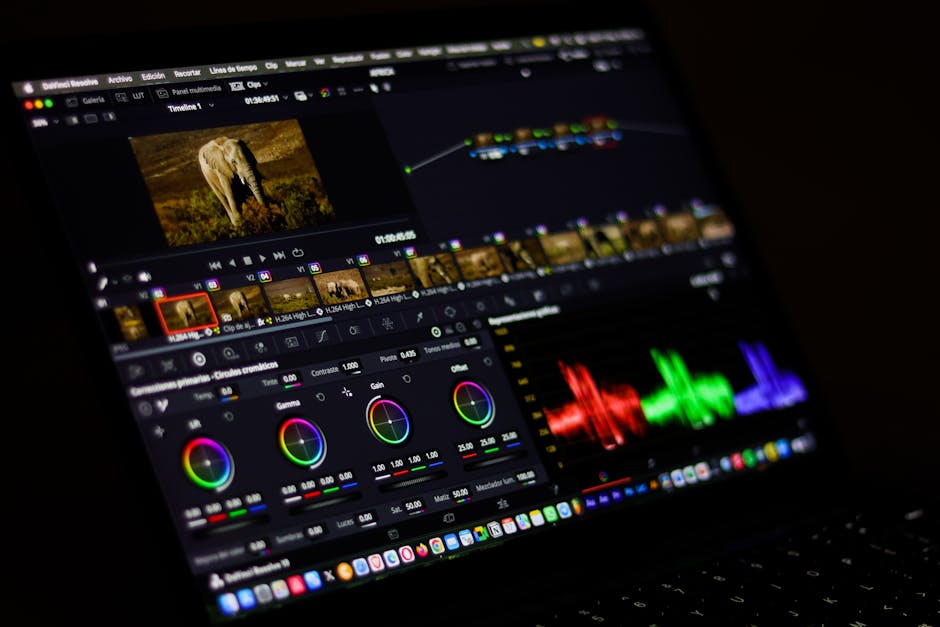
編集時間を劇的に短縮するための、最も効果的な習慣がこれです。「編集は撮影が終わってから考えればいい」と思っている方が多いのですが、実は編集時間の長さは撮影前の準備でほぼ決まります。
「編集設計図」とは、動画の流れを撮影前にざっくりと書き出しておくメモのことです。難しく考える必要はありません。A4用紙1枚でも、スマートフォンのメモアプリでも構いません。大事なのは、「どんな内容を、どんな順番で話すか」を撮影前に決めておくことです。
① オープニング(つかみ):視聴者が「これ見よう」と思う冒頭の一言を決める
② メインコンテンツ:話す内容を箇条書きで3〜5項目に整理する
③ クロージング(締め):行動を促す一言(「詳しくはプロフィールへ」など)を決める
④ 必要な素材リスト:テロップに使いたい文字、挿入したい写真・画像などを事前にリストアップ
設計図があると、撮影中に「次に何を話せばいいか」で迷う時間がなくなります。また、「このシーンは後で使わないな」と判断できるため、素材の量も自然と絞られます。素材が減れば、編集でのカット選びに迷う時間も減る——という好循環が生まれます。
さらに大切なのが「撮影メモ」の習慣です。撮影中に「この部分は使える」「ここは失敗した」とひと言メモしておくだけで、編集時に素材を全部見返す必要がなくなります。スマートフォンのメモアプリを開きながら撮影するだけでOKです。
実際にこの習慣を取り入れた方からは、「編集にかかる時間が体感で3分の1になった」という声もあります。設計図の作成自体は10〜15分あれば十分。その15分が、後の数時間を節約してくれます。
「毎回メモを書くのが面倒」という方は、よく作る動画のパターン(例:商品紹介、お役立ち情報、スタッフ紹介など)ごとに「型」を作っておくと、次回からはその型を埋めるだけで設計図が完成します。
設計図を作る時間がもったいない気もするんですが、本当に効果ありますか?
絶対に効果あります!設計図なしで撮った素材を全部見返しながら構成を考えるのに1〜2時間かかるところが、設計図があれば15分で済む、というのはよくある話です。最初は「面倒だな」と感じても、1回やってみると手放せなくなりますよ。
【習慣②】素材の「仕分け」を撮影直後に済ませる
動画編集で意外と時間を取られるのが、「どのファイルがどこにあるかわからない」という状態です。撮影した動画ファイルがスマートフォンのカメラロールにごちゃまぜになっていたり、PC上のフォルダに名前のないファイルが大量に並んでいたりすると、編集を始める前の「準備」だけで時間が溶けていきます。
そこで取り入れてほしいのが、「撮影した日のうちに素材を仕分ける」という習慣です。撮影が終わったらその日のうちに——できれば撮影直後に——以下の3ステップを実行するだけです。
① 使う素材と使わない素材を大まかに分ける(完璧な選別は不要、「たぶん使う」でOK)
② フォルダ名を「日付+テーマ」でわかりやすくつける(例:20260510_商品紹介)
③ 「使わない」と判断した素材はフォルダをわけて保存(すぐ削除しなくてよい)
④ テロップや挿入画像など、動画以外の素材も同じフォルダにまとめて入れておく
この仕分け作業、慣れれば5〜10分で終わります。しかし、これをやっておくだけで、翌日以降の編集作業がスムーズに始められます。「どれを使うんだっけ?」という迷いの時間がなくなるだけで、編集開始のハードルも下がります。
スマートフォンで撮影している方は、iPhone・Androidともに標準のアルバム機能を使って「案件別アルバム」を作るのがおすすめです。PCに取り込む前に仕分けしておくと、取り込み後の整理が楽になります。
また、「使わない素材」をすぐ削除しない理由もあります。「やっぱりこのシーンが必要だった!」と後から気づくことがあるからです。編集が完成して動画を公開した後に削除するようにすれば、後悔する確率がぐっと下がります。
「毎回整理しているつもりなのに、気づいたら散らかっている」という方は、フォルダの構造を一度シンプルに作り直すことをおすすめします。「動画素材」という大フォルダの中に「案件別」の小フォルダを作るだけで、管理のしやすさが大きく変わります。
スマホで撮影していますが、毎回PCに取り込む作業がすでに面倒で…。
取り込みが面倒なら、スマートフォンだけで編集を完結させるのも一つの手です。iPhoneならiMovieや標準の写真アプリ、CapCutなどを使えばPCなしで十分な動画が作れます。まずは「どこで編集するか」を決めて、その流れに合った素材管理の方法を作ると楽になりますよ。
【習慣③】テンプレートを使い回す
動画編集の時間を大幅に削れる、非常に効果的な習慣が「テンプレートの活用」です。テンプレートとは、あらかじめ作っておいたデザインや構成の「ひな形」のことです。毎回ゼロから作るのをやめて、同じ型を使い回すことで、作業時間を一気に短縮できます。
「テンプレートなんて難しそう…」と思う方もいるかもしれませんが、難しいことはありません。例えば、過去に作った動画の編集データをそのまま複製して使うだけでも立派なテンプレート活用です。
① テロップ(字幕)のデザイン・フォント・色をひとつ決めて使い回す
② 動画の冒頭と末尾(オープニング・エンディング)を毎回同じにする
③ BGMのパターンを3〜5曲に絞り、動画の雰囲気に合わせて選ぶだけにする
④ CanvaやCapCutのテンプレート機能を活用して、デザイン作業を省力化する
特におすすめなのが、Canvaの動画テンプレート機能です。Canvaは無料から使えるデザインツールで、SNS動画向けのテンプレートが豊富に用意されています。テキストや画像を差し替えるだけで、デザインが完成した動画コンテンツが作れます。「デザインセンスがない」と思っている方こそ、ぜひ活用してほしいツールです。
動画編集アプリのCapCutも、テンプレートをワンタップで適用できる機能があります。スマートフォンで手軽に使えるため、特にショート動画(Instagram Reels、TikTok、YouTubeショートなど)を作る方にとっては強力な時短ツールになります。
テンプレート化のもう一つのメリットは、「ブランドの統一感」が生まれることです。毎回デザインが違うと視聴者に覚えてもらいにくくなりますが、同じフォント・色・構成を使い続けることで、「あの会社の動画だ」とすぐに認識してもらいやすくなります。時短とブランディングが同時に実現できる一石二鳥の習慣です。
最初のテンプレート作りに少し時間がかかりますが、一度作れば何十本分もの編集時間を節約できます。最初の投資として、ぜひ1〜2時間を使ってみてください。
テンプレートを使うと、どの動画も同じ見た目になってしまいませんか?飽きられそうで不安です。
全体の「型」を統一しながら、コンテンツ(話す内容や映像)で変化をつければ飽きられることはありません。むしろ「この会社らしいな」という統一感は信頼感につながります。人気のYouTubeチャンネルも、ほとんど同じオープニングとエンディングを毎回使っていますよ!
【習慣④】「完璧主義」をやめて80点で出す
動画編集の時間を長引かせる最大の「内部要因」が、完璧主義です。「もう少し字幕の位置を直したい」「BGMのフェードアウトのタイミングが1秒ずれてる気がする」「この映像、ちょっとブレてるけど使えるかな…」——こういった細部へのこだわりが積み重なると、気づいたら数時間が経過しています。
ここで大切な視点をお伝えします。動画を見てくれるお客さんや視聴者は、あなたが気にしているような細かいミスに気づいていないことがほとんどです。「BGMが1秒ずれてる」「字幕が2ピクセルずれてる」——これは作った本人だけが気にしていることが多い「制作者あるある」です。
① 「視聴者に伝えたいことが伝わっているか」を基準にする。細部の完成度より内容の質を優先
② 編集に使う時間の「上限」をあらかじめ決める(例:1時間以内に必ず書き出す)
③ 「気になる点リスト」を作り、次回の改善に回す。今回の動画に全部盛り込まない
④ まず公開して、反応を見てから改善する。完璧な動画より「存在する動画」が価値を持つ
「80点で出す」というのは、手を抜くことではありません。「視聴者が求めているもの(内容・情報・わかりやすさ)に集中し、それ以外の細部に過度な時間をかけない」という優先順位の話です。
実際のビジネスでも、完璧な1本より継続的な10本の方が、圧倒的に効果を生むことがほとんどです。SNSのアルゴリズム(表示の仕組み)は、更新頻度を評価します。時間をかけて3ヶ月に1本公開するより、毎週1本コンスタントに公開する方が、認知拡大やフォロワー増加の面では有利なのです。
「でもクオリティが低い動画を出したくない」という気持ちはよく理解できます。そのためにも、最低限クリアすべきポイントを自分なりに決めておくことが大切です。例えば「音声が聞こえる」「カメラが大きくブレていない」「伝えたいことが1つある」——この3つさえ満たせばOK、というマイルールを持つと判断が楽になります。
80点で出すって言っても、「まだもう少し直せる」って思ってしまうと止まれないんですよね…。
そういうときは「タイマーを使う」のが効果的です。「この動画の編集は1時間で終わらせる」と決めてタイマーをかけ、鳴ったら強制的に書き出す。最初は怖いですが、続けてみると「あれ、ちゃんと視聴者に届いてるじゃん」と気づく経験が積み重なって、80点での公開に慣れていきますよ。
【習慣⑤】ツールと作業環境を整える
5つ目の習慣は、ツールと作業環境の最適化です。「どのアプリを使えばいいかわからない」「毎回違うアプリを試している」という状態では、ツールの学習コストだけで時間がかかってしまいます。まずは「自分のメイン編集ツールを1つ決めてしっかり使い込む」ことが重要です。
よく使われる定番ツールの特徴を簡単に整理します。
スマートフォン派には「CapCut」
無料で使えて、テンプレートやBGM素材も豊富。テロップの自動生成機能(話した言葉を自動で字幕にする機能)もあり、初心者に最もおすすめしやすいアプリの一つです。iOS・Android両方に対応しています。
PC派・デザインも一緒にやりたい方には「Canva」
ブラウザ上で使えるデザイン&動画編集ツール。テンプレートが豊富で、動画だけでなくサムネイルや告知画像なども一つのツールで作れます。無料プランでも十分な機能があり、有料プランにするとより多くのテンプレートや素材が使えます。
Macユーザーには「iMovie(無料)」
Apple製品に標準搭載の動画編集アプリ。シンプルで使いやすく、基本的な編集機能は十分揃っています。iPhoneとの連携がスムーズなのも特徴です。
① 編集ツールは「1つに絞って3ヶ月使い込む」。複数を同時に試すのは非効率
② ショートカットキーを5つだけ覚える(カット・コピー・貼り付け・元に戻す・書き出し)
③ 素材フォルダ・BGMフォルダ・完成動画フォルダの3つを決まった場所に作る
④ よく使うBGM・SE(効果音)・テロップデザインを「お気に入り」として保存しておく
作業環境の面でも、少し工夫するだけで効率が大きく変わります。例えば、デスクやデスクトップ画面が散らかっていると、必要なファイルを探すだけで時間が取られます。月に一度「動画素材フォルダの整理日」を作るだけでも、日々のストレスと時間ロスが減ります。
また、ショートカットキーの習得も効果的です。最初は「キーボードで操作するのが難しい」と感じるかもしれませんが、5〜10個覚えるだけで体感できるほど速くなります。Ctrl+Z(元に戻す)やCtrl+C(コピー)のような基本のものから少しずつ覚えていきましょう。
「良いツールを使えば良い動画が作れる」と思ってしまいがちですが、実際には「使い慣れたツールで作る動画」の方がクオリティが上がりやすく、時間もかかりません。新しいツールに飛びつく前に、今使っているツールを深掘りすることをまずおすすめします。
スマホとPCどちらで編集するか決められていないんですが、どちらがいいんでしょうか?
「どこで撮影するか」で決めるのがシンプルです。スマホで撮影することが多いならスマホ編集、カメラやPCで管理したいならPC編集が向いています。短尺SNS動画中心ならスマホのCapCutが手軽でおすすめです。まずは一方に絞って3ヶ月続けてみてください。慣れると「こっちでよかった」と思えるはずです。
よくある質問(Q&A)
動画編集の時間短縮について、よく寄せられる疑問にまとめてお答えします。
字幕(テロップ)を入れるのにものすごく時間がかかります。何か楽になる方法はありますか?
テロップ入れは手入力すると確かに時間がかかります。CapCutの「自動キャプション」機能を使うと、話した内容を自動で文字起こしして字幕にしてくれます。精度は完璧ではありませんが、誤字を修正するだけで済むので手入力より格段に速くなります。まずはこの機能を試してみてください。
BGMを選ぶのに毎回30分以上かかってしまいます。もっと効率よく選べますか?
BGMは「自分のレギュラー曲」を3〜5曲決めてしまうのがベストです。「明るい動画用」「落ち着いた解説用」「テンションを上げたいとき用」という感じで用途別にストックしておくと、毎回選ぶ手間がなくなります。YouTubeオーディオライブラリは無料で商用利用できるBGMが豊富なので、まずここから探してみてください。
編集を外注する選択肢もあると聞きました。どれくらいの予算が必要ですか?
SNS向けの短尺動画(1〜3分)の編集外注は、1本あたり3,000〜15,000円程度が相場です。YouTube向けの長尺(10分以上)になると1本15,000〜50,000円前後が目安。ただし、まず自分で何本か作って「どこに時間がかかっているか」を把握してからの外注の方が、依頼内容が明確になって効率的です。
サムネイル(動画の表紙画像)も自分で作る必要がありますか?これも時間がかかって…。
サムネイルはCanvaのテンプレートを使うと、5〜10分で作れます。テキストと画像を変えるだけで見栄えのいいサムネイルができるので、ぜひ活用してみてください。YouTubeの場合はサムネイルがクリック率に直結するので手を抜きすぎはNGですが、InstagramやTikTokでは動画の冒頭シーンが自動でサムネイルになるので別途作る必要はありません。
撮り直しが多くて、毎回撮影だけで1〜2時間かかってしまいます。撮影時間も短縮できますか?
撮り直しが多い原因はほとんどが「事前準備不足」です。第2章でお伝えした「編集設計図」を作り、話す内容をしっかり頭に入れてから撮影に臨むだけで、撮り直しの回数はグッと減ります。また、「少し噛んでも撮り直さない」という割り切りも大切です。テロップがあれば、多少噛んでいても視聴者にはほとんど気になりません。
動画の書き出し(エクスポート)に時間がかかります。これは短縮できますか?
書き出し時間はパソコンやスマートフォンの性能に依存するため、機器のスペックがボトルネックになっている場合は根本解決が難しい部分もあります。ただ、書き出しの設定で「解像度(画質)」を必要以上に高くしていないかは確認してみてください。SNS向けなら1080p(フルHD)で十分で、4Kにする必要はほとんどありません。書き出し中に次の動画の設計図を作るなど、待ち時間を別の作業に使う習慣もおすすめです。
まとめ|小さな習慣の積み重ねが大きな差になる
ここまで読んでいただき、ありがとうございます。「動画編集の時間を半分にする5つの習慣」を最後にまとめます。
① 撮影前に「編集設計図」を作る:10〜15分の準備が数時間の節約につながる
② 素材の「仕分け」を撮影直後に済ませる:フォルダ整理で編集開始のハードルを下げる
③ テンプレートを使い回す:ゼロから作るのをやめて、型を繰り返し使う
④ 「完璧主義」をやめて80点で出す:視聴者が求めるのは完璧さより継続的な情報発信
⑤ ツールと作業環境を整える:1つのツールを使い込んで、環境をシンプルに保つ
これら5つの習慣に共通しているのは、「決断する回数を減らす」ということです。毎回ゼロから決めることが多いほど、時間と判断力が消耗されます。型を作って、同じパターンを繰り返す——これが動画編集の効率化の本質です。
最初から全部を一気に変える必要はありません。今週は「編集設計図を作ること」だけ試してみる、来週は「テンプレートを1つ作る」、再来週は「BGMのレギュラー曲を3つ決める」——このように一つひとつ積み重ねていくだけで、3ヶ月後には別人のような速さで動画が作れるようになっています。
動画発信は、一度始めてしまえば確実にビジネスの幅を広げてくれる強力なツールです。「時間がかかるから」という理由で諦めてしまうのは、もったいない。この記事で紹介した習慣を取り入れて、無理なく楽しく動画発信を続けていただければ嬉しいです。
「自分の事業に合った動画の始め方が知りたい」「具体的にどこから手をつければいいかわからない」という方は、Dream8(株式会社ドリームエイト)のLINEへお気軽にご相談ください。動画制作の経験がない方でも、一緒に最初の一歩を踏み出せるようにサポートします。
5つの習慣、一気に全部やろうとしたら大変そうですが、どれか一つだけ選ぶとしたら何からやるべきですか?
一つだけ選ぶなら、断然「習慣①:撮影前に編集設計図を作る」です。これだけで撮影時間・編集時間の両方が縮まる効果があります。他の4つは少しずつ後から足していけばOK。まず次の動画を撮る前に、ノートに構成を3分だけ書いてみてください。それだけで変化を感じられるはずです!