
「Premiere Proって、画面を見ただけで挫折しそう」
「やってみたいけど、自分にセンスも才能もない…」
そんな悩みでパソコンの前で固まっている方、本当に多いです。でも、ご安心ください。2026年の動画編集は、昔ほど機能を網羅していなくても、AIに任せれば誰でも作れる時代に変わりました。プロが何年もかけて覚えてきた工程を、AIが数分で代わりにやってくれる。そんなツールが、2026年に続々と出揃っています。この記事では、動画制作初心者の方が「今日から触れる」AIツール5つを、Dream8の現場目線で厳選してお届けします。すべて、無料から始められます。
動画編集の常識は「AI前提」に変わった【2026年】

少し前まで、動画編集者になるためには、Premiere ProやFinal Cut Proといった有料の専門ソフトを覚え、ショートカットキーを暗記し、エフェクト・トランジション・カラーグレーディングといった「専門用語の海」を泳ぎ切る必要がありました。
ところが、2026年の動画制作の現場は、根本から景色が変わっています。理由はシンプルで、AIが「動画編集の難しい部分」を肩代わりしてくれるようになったからです。
① 字幕:1本ずつ手で打ち込む → 自動文字起こしで3分
② カット:不要なシーンを探す → 無音区間をAIが自動検出
③ 台本:何を話すか考える → AIが構成ごと出してくれる
④ サムネ:デザインに悩む → テンプレ+AIで10分
⑤ BGM:著作権フリー素材を探し回る → AIが30秒で作曲
つまり、「動画編集の機能をぜんぶ覚える」のではなく、「どの部分をAIに任せるかを決める」のが2026年の動画編集です。難しい操作を覚える時間より、「どのツールに何を任せるか」の組み合わせを知っている人の方が、ずっと早く・ラクに動画を仕上げられる時代になりました。
でも先生、AIって難しそうなイメージがあって…ボクみたいな初心者がいきなり使えるんですか?
逆なんですよ、はじめくん。「難しい操作」をAIが肩代わりしてくれるから、初心者ほど恩恵が大きいんです。プロは長年の手作業のクセを切り替えるのに苦労しますが、初心者はゼロから素直にAIに任せられる。今からのスタートはむしろチャンスです。
ここからは、Dream8がおすすめする「初心者がまず触るべき5つの神ツール」を、1つずつご紹介していきます。すべて無料から始められて、ChatGPT以外は登録もシンプルです。
ツール①:CapCut — 編集の核を1本にまとめる
CapCut(キャップカット)は、スマホとパソコンの両方で使える動画編集アプリ。カット・字幕・BGM・エフェクトといった動画制作に必要な機能が、ぜんぶ1本に詰まっています。
初心者の救世主ポイントは、なんといってもUIの分かりやすさ。テンプレートが豊富で「選んで素材を入れ替えるだけ」で動画ができあがります。さらに2026年に入って、AI機能が一気に増えました。
① AIアバター:自分の顔と声を学習させたアバターが代わりに喋る
② AI自動字幕:日本語精度が大幅向上、誤認識が激減
③ AI背景除去:人物だけ切り抜いて別背景に合成可能
④ AI音声読み上げ:男女・トーン違いの声で自動ナレーション
料金(2026年5月時点):無料プランあり/Pro 月額約1,300円〜(プランによって異なる)。無料プランでも、初心者がやりたいことの9割はカバーできます。
Premiere ProやFinal Cut Proじゃないと、ちゃんとした動画は作れないんじゃないですか?
SNS動画レベルなら、CapCutで十分プロ品質が出せます。実際、現役のクリエイターでもCapCutを使っている人は多いです。Premiere Proが必要になるのは、長尺の映画作品とか、複雑な合成が必要なケースだけ。最初の数年はCapCut一本で問題ありません。
注意点(ここは正直にお伝えします)。2025年6月にCapCutの運営元バイトダンスが規約を改定し、ユーザーが投稿したコンテンツに対して強い権利を取得する仕組みになりました。個人の趣味用途なら問題ありませんが、企業ブランディングに使う場合は、規約をひと通り確認することをおすすめします。また、CapCut内のBGMはTikTok内利用が前提のものが多く、YouTubeや企業広告にそのまま流すと著作権侵害リスクがあるため、編集画面の「商用利用可」フィルターを必ずONにしてください。
最初に試すこと:撮った動画を読み込んで「自動字幕」をタップ。日本語字幕が一発で入ります。これだけで、字幕作業が30分→3分になります。
ツール②:Vrew — 字幕とテロップを一瞬で

Vrew(ブリュー)は、韓国VoyagerX社製の「文字起こしベース動画編集ツール」。動画をテキストエディタのように扱える、ちょっと変わった発想のソフトです。
具体的にどう変わっているかというと、Vrewは動画を読み込んだ瞬間に音声をすべて文字起こししてくれます。すると編集画面では、動画ではなく「テキスト」が並んで見える。不要な台詞を「文章として削除」すると、その部分の動画も一緒にカットされる——これがVrewの魔法です。
えっ、文章を消すだけで動画もカットされるんですか?それなら編集苦手なボクでもできそう…!
そうなんです、はじめくん。タイムラインを見て波形を探して…という従来のカット作業がいらなくなる。10分の動画なら3分で字幕入りカット完成です。さらに2026年版では「無音区間の自動検出」と「AI翻訳字幕(100カ国語以上)」も搭載されました。
料金(2026年5月時点):
- Free:月120分まで音声解析無料(書き出し時にロゴ透かしが10秒入ります)
- Light:月額900円(年払い実質720円/月)
- Standard:月額1,700円(年払い実質1,360円/月)
- Business:月額4,500円(年払い実質3,600円/月)
注意点:無料プランは書き出し時に透かしが10秒入るので、ビジネス用途には不向きです。ご自身のYouTubeやSNS用なら無料で十分、お客様への納品物として使うなら有料プランが必要、と覚えておいてください。
最初に試すこと:動画ファイルをVrewにドラッグ&ドロップ → 自動文字起こしを実行 → テキストを編集する感覚で不要な部分を削除。これだけで字幕入りカット動画が完成します。
ツール③:ChatGPT — 台本と構成のお悩みを解決

ChatGPTは、もはや説明不要かもしれません。文章を生成するAIですが、動画制作の文脈では「動画の頭脳」として活躍してくれます。
動画制作で一番の挫折ポイントは、実は編集ではなく「何を話せばいいか分からない」こと。撮影しようとカメラを回しても、口が動かない。台本を書こうとしても、構成が浮かばない。これ、ほぼ全員が通る壁です。
ChatGPTに相談すれば、この壁を一瞬で超えられます。例えば「60秒のYouTube Shorts用に、〇〇についての台本を、フック・本題・結論の構成で書いて」と頼むだけで、すぐ完成形が返ってきます。
① 台本作成:「【テーマ】について、YouTube Shorts 60秒の台本を、フック・本題・結論の構成で、ターゲットは【誰】で書いてください」
② タイトル案:「以下の動画につけるタイトル案を10個ください。クリックされやすいフックを意識して。【動画の概要】」
③ 概要欄:「以下の動画の概要欄文章を1500文字、SEOキーワード【〇〇】を意識して書いてください。【動画の概要】」
料金(2026年5月時点):無料プラン(広告あり)/Go 月1,500円/Plus 月20ドル(実費 約3,000〜3,400円)。Plus以上では、動画生成AI「Sora 2」も使えるようになりました。
でも、AIが書いた文章ってちょっと不自然だったりしませんか…?そのまま使って大丈夫?
いい質問です。コツは「自分の言葉で1〜2割だけ書き換える」こと。土台はAIに任せて、最後に自分の口グセや言い回しを足す。これだけで自然になります。あと、固有名詞や既存キャラの利用は著作権の観点で注意してくださいね。
最初に試すこと:上記プロンプト①番をコピペして、自分のテーマを入れて投げてみてください。30秒で台本ができあがります。
ツール④:Canva — サムネと素材を10分で
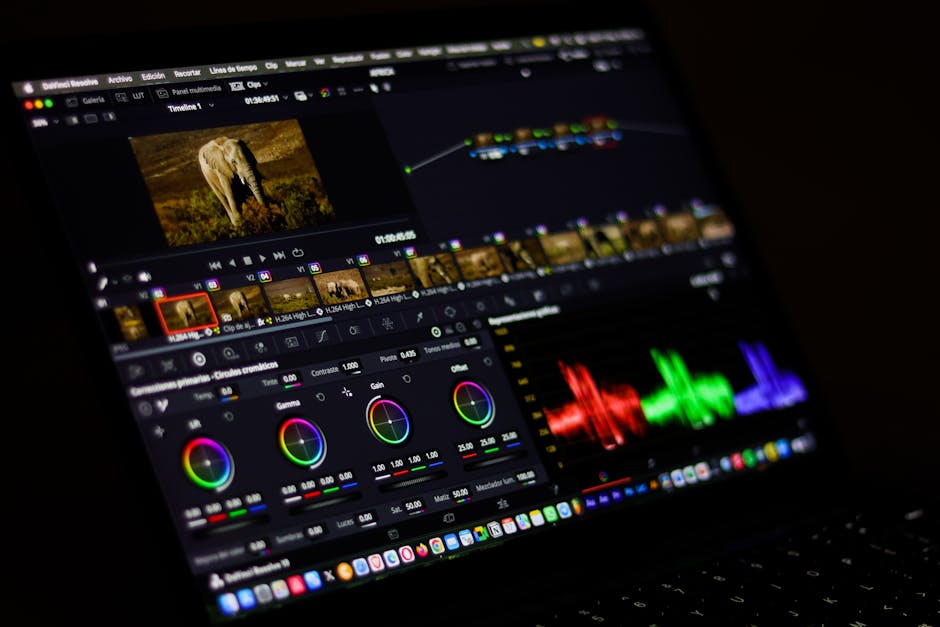
Canva(キャンバ)は、ブラウザだけで動くデザインツール。サムネイル・SNS投稿・プレゼン素材まで、テンプレートを選んで文字を変えるだけで完成します。動画編集機能も入っていますが、初心者はサムネ作成ツールとして使うのがおすすめです。
初心者の救世主ポイントは、一言でいうと「デザインセンスゼロでも整った見た目になる」こと。日本語フォントが豊富で、「YouTube サムネイル」というテンプレが最初から用意されているので、迷う暇もなく作れます。
2026年には「Magic Studio」というAI機能群が統合され、テキストからデザインを自動生成(Magic Design)、不要な物を自動消去(Magic Eraser)、テキストから画像を生成(Text to Image)など、サムネ作りの工程が次々と自動化されました。
サムネを作るのに毎回1時間かかってるんですが…これ、本当にCanvaで早くなりますか?
慣れたら10分で1枚仕上がります。テンプレを選んで → 写真を差し替え → 文字を変える、これだけ。「あ、サムネってこんなにシンプルでいいんだ」と気づく瞬間がきます。デザインを学ぶより、まず使い倒すのが近道ですね。
料金(2026年5月時点):
- Free:0円。25万点以上のテンプレ+AI機能 月50回まで
- Pro:月額1,180円(年払い実質691円/月)。AI機能 月500回以上、ブランドキット、背景透過機能つき
※ Canvaの料金は変動的です。契約時はCanva公式サイトで最新情報を確認してください。
注意点:無料プランの素材は商用OKですが、Pro限定素材を無料で書き出すと透かしが入ります。素材を選ぶ際、画像の右下に「Free」マークがついているかチェックしてから配置するのがコツです。
最初に試すこと:Canvaにログイン → 「YouTube サムネイル」テンプレートから1枚選ぶ → 文字を自分の動画タイトルに変える → ダウンロード。10分で1枚完成します。
ツール⑤:Suno — BGMをオーダーメイドで作る

Suno(スノ)は、テキストプロンプトから歌入りの楽曲・BGMをAIで生成するツール。「明るいアコギの30秒BGM、カフェの雰囲気で」と書くだけで、世界に1つだけのオリジナル曲ができあがります。
動画のBGM選び、本当に大変ですよね。フリー音源は他の人と被るし、しっくり来るものを探すと1時間かかる。有料音源サイトに登録するのは月額が痛い…。Sunoならその悩みから一発で解放されます。
2026年にはv5(Hyper-Realism)という新モデルが登場し、スタジオ録音と区別がつかない品質になりました。グレゴリオ聖歌風からサイバーパンク風まで、ジャンルも自由自在です。
フリー音源ばかりで、他の動画と被ってしまうのが気になってました…これでスッキリしそう!
そうなんです。世界に1つだけのBGMが30秒で作れるので、SNS発信のオリジナリティが一気に上がります。ただし、商用利用にはルールがあるので、次の注意点は必ず読んでください。
料金(2026年5月時点/米ドル建て):
- Free:0円。1日50クレジット(約10曲/月)。v4.5までしか使えない
- Pro:月8〜10ドル。月2,500クレジット(約500曲)。v5使用可、商用利用可
- Premier:月24〜30ドル。月10,000クレジット(約2,000曲)
注意点(最重要):Sunoの無料プランで作った曲は、商用利用が不可です(個人利用のみ)。YouTube収益化動画やクライアント案件で使う場合は、必ずPro以上のプランに加入してください。これを知らずに使ってしまうと著作権トラブルになりかねません。ここはケチらず、商用使用するならPro契約をおすすめします。
最初に試すこと:Sunoにアクセス → プロンプト欄に「lofi hip hop, calm, study, 60 seconds」と英語で入力 → Createを押す。30秒待つだけでオリジナル曲ができます。
よくある質問8選|はじめくん×エイト先生Q&A
初心者の方からよくいただく質問を、はじめくんとエイト先生の対話形式でまとめました。気になる項目だけ読み飛ばしてもOKです。
Q1. 5つのツールを全部使わないとダメですか?
いえ、最初はCapCut1本でOK。慣れてきたら、字幕が大変だなと思ったらVrew、台本に困ったらChatGPTを足す。必要を感じた順に増やせば大丈夫です。
Q2. パソコンが古いんですが、大丈夫ですか?
5つのツールのうち、Vrew・ChatGPT・Canva・Sunoはブラウザかクラウドで動くのでスペック不問。CapCutだけはやや重めですが、Coreシリーズの第8世代以降なら十分動きます。古いPCならスマホ版CapCutでも代用可能です。
Q3. 無料プランだけでどこまでできますか?
個人発信ならほぼ全部、無料でいけます。ただしSunoだけは要注意。商用利用するならPro必須なので、収益化動画にBGMを乗せたい方はSunoだけ有料化を検討してください。
Q4. AIで作った動画って、著作権は大丈夫ですか?
各ツールの利用規約に従えばOKです。気をつけるべきは3点。①CapCut内BGMは商用利用可フィルターをON、②Sunoは無料プランは商用NG、③ChatGPTで実在キャラ・固有名詞を扱う時は要注意。これだけ覚えれば大丈夫です。
Q5. プロみたいなクオリティになりますか?
SNS動画のレベルなら、初心者でも十分プロっぽく見せられます。映画やCMのレベルは別世界ですが、Reels・Shorts・TikTokのフィードに並ぶ動画としては、見劣りしないクオリティが出せます。
Q6. どのツールから始めるのがいいですか?
迷ったらCapCut → ChatGPT → Canvaの順がおすすめ。CapCutで「動画を作る感覚」、ChatGPTで「話す内容」、Canvaで「見せ方」を覚える。この3つで動画制作の全工程の土台ができます。VrewとSunoは、必要を感じた時に追加すればOKです。
Q7. スマホだけでも動画作れますか?
はい、スマホだけでも完結します。CapCutはスマホ版が本家といえるくらい充実していて、ChatGPT・Canva・Vrew(モバイル版)もスマホアプリがあります。SNS発信が目的なら、むしろスマホの方が手軽でおすすめです。
Q8. 上達するコツはありますか?
シンプルですが「とにかく1本作って、SNSに上げてみる」これに尽きます。完璧に作ろうとせず、「未完成でもいいから世に出す」を10本続ければ、確実に上達します。AIツールが揃った今、あとは「やる」だけが上達の唯一の道です。
まとめ:全部覚えなくていい、まずは1つから
2026年の動画編集は、もう昔のように「全部の機能を覚える」必要はありません。「どの工程をAIに任せるか」さえ決まれば、初心者でも今日から動画は作れます。
今日ご紹介した5つのツール、一気に全部触らなくて大丈夫です。まずはCapCut1本から。動画を撮って、自動字幕を入れて、SNSに上げてみる。これだけで、「動画編集ができた!」という最初の達成感を味わえます。
そこから、字幕で詰まったらVrew、台本で詰まったらChatGPT、サムネで詰まったらCanva、BGMで詰まったらSuno。「困ったら、その時の救世主を1つ追加する」。これが2026年の動画制作の、最も賢い進め方です。
動画編集に関する関連記事もご用意しています。あわせてどうぞ:
動画制作のご相談は、まずLINEから
「自分でやってみたけど、やっぱり難しい」「本業に集中したいので任せたい」という方、お気軽にご相談ください。
Dream8では、SNS動画運用サポートから動画編集の代行まで、ご予算と目的に合わせて柔軟にお手伝いします。