
「動画1本仕上げるのに、気づいたら6時間経ってた…」
「編集が終わらなくて投稿スケジュールがぐちゃぐちゃ…」
そんな経験、ありませんか?
動画制作を始めたばかりの個人事業主や中小企業の担当者さんから、「とにかく時間がかかりすぎる」という声をよく耳にします。でも実は、時間がかかる原因のほとんどは「やり方のクセ」にあって、少し工夫するだけでグッと短縮できます。
この記事では、動画1本の編集にどれくらいの時間がかかるのかを整理したうえで、初心者でもすぐ使える時短・効率化のコツを8章にわたってたっぷり解説します。「半分に減らす」を目標に、一緒に見ていきましょう!
1. 動画編集、実際どれくらい時間がかかるの?
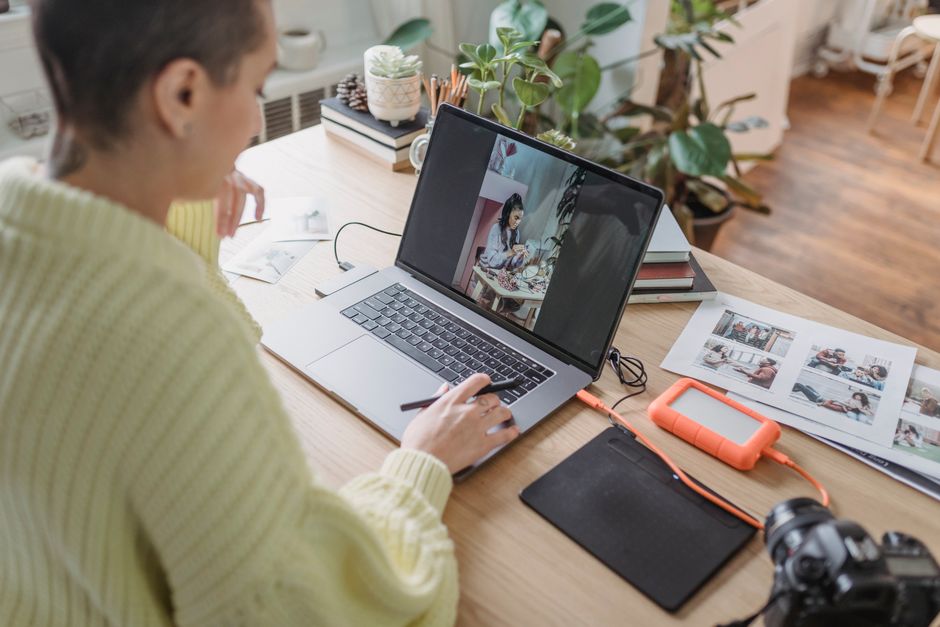
まず「自分の感覚がおかしいのでは?」と不安になっている方へ、安心してください。動画編集はそもそも時間がかかる作業です。プロのクリエイターでさえ、1分の動画を仕上げるのに30分〜1時間かけることは珍しくありません。
一般的な目安として、初心者が1〜3分のSNS動画(リール・ショート)を作る場合、次のような時間がかかると言われています。
① 1〜2分のリール・ショート動画(初心者):3〜6時間
② 5〜10分のYouTube動画(初心者):8〜15時間
③ 同じ尺でも、慣れたディレクター:上記の1/3〜1/2
④ 差がつく最大の理由:「段取り」と「仕組み化」の有無
つまり、長い時間がかかっているのはあなたの能力の問題ではなく、段取りや仕組みがまだ整っていないからです。逆に言えば、段取りを整えるだけで大幅に短縮できる可能性があります。
また、動画の種類によって工程数が大きく変わります。トーク系・顔出し動画は「カット+テロップ」が中心ですが、商品紹介やハウツー系は「素材集め+BGM+テロップ+エフェクト」と工程が増えます。自分がどの種類の動画を作っているかを把握することが、時短への第一歩です。
さらに、「撮影」「素材整理」「編集」「書き出し・投稿」を合わせたトータルの制作時間を意識することが大切です。編集だけに目を向けていると、実は撮影段階のロスが大きかった……というケースもよくあります。
1分の動画を作るのに3時間かかったんですが、かかりすぎですか?初心者だとこんなもの?
初心者なら全然おかしくないですよ!むしろよく頑張りました。慣れないうちはどこで何をすればいいか迷う時間が長いので、3〜5時間かかることは普通です。大事なのは「なぜ時間がかかったのか」を振り返って、次に活かすこと。この記事を読み進めると、どこを改善すれば速くなるか見えてきますよ。
2. 時間がかかりすぎる「3大原因」を知ろう
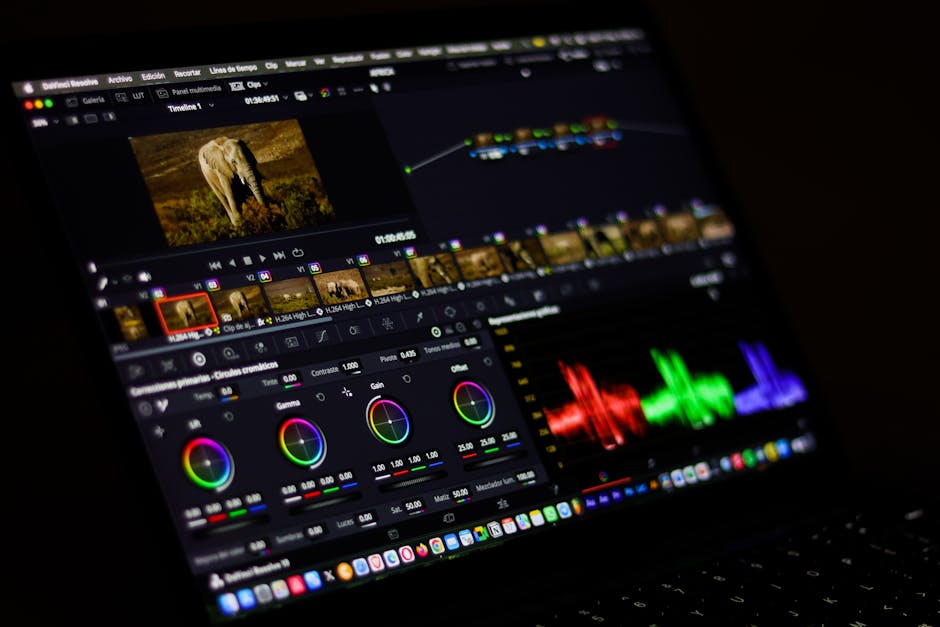
効率化のためには、まず「なぜ時間がかかっているのか」を把握することが重要です。初心者が陥りやすい時間ロスのパターンを整理すると、大きく3つに分類できます。
① 素材が整理されていない:どのファイルを使えばいいかわからず探す時間が長い
② 「完璧主義」による迷い・やり直し:テロップの色・フォント・BGMを何度も変えてしまう
③ 作業の順番が非効率:テロップ→カット→BGMと行ったり来たりして二度手間が発生する
原因①:素材が整理されていない
撮影した動画ファイルがどこにあるかわからない、テイクが何種類もあってどれを使えばいいか判断できない……こういった「探す時間」は、気づかないうちに合計1〜2時間になっていることがあります。スマホで撮ったままの人は特に要注意。ファイルを撮影後すぐに整理する習慣をつけるだけで、編集開始時のストレスが大幅に減ります。
原因②:完璧主義による迷いとやり直し
「このテロップのフォント、もう少し変えてみようかな」「BGMのタイミング、少しズラしたほうがいい気がする」……こういった細部へのこだわりは大切ですが、初心者のうちは「まず出す」を優先するほうが成長も速く、時間のロスも少なくなります。完璧を求めるより、公開してフィードバックをもらうサイクルを回すほうが結果的に上達します。
原因③:作業の順番が非効率
実は、動画編集には「効率的な順番」があります。後ほど詳しく解説しますが、カット編集を先に終わらせてから文字入れ(テロップ)に進む、BGMは最後に調整するというフローを守るだけで、「さっき入れたテロップを消してやり直し」という二度手間が激減します。
この3つの原因を意識して対策するだけで、体感として編集時間は30〜40%短くなります。ひとつずつ潰していきましょう。
「完璧にしようとするのが問題」って言われると、手を抜けってこと?クオリティを下げていいの?
手を抜くんじゃなくて、「こだわる場所を絞る」イメージです。たとえばテロップのデザインは一度決めたらテンプレ化して使い回す。BGMは毎回悩まず同じ曲を使う。こうやって「考えなくていい部分」を増やしていくと、本当に大事な部分に集中できます。クオリティを上げながら時間も短縮できる、いいとこ取りができますよ。
3. 撮影前の準備で編集時間は大きく変わる

「編集が大変」と思っている方の多くは、実は撮影の段階でのロスが原因です。撮り直しが多い・使えない素材が多い・何を言うか決まっていない……これらはすべて編集の手間に直結します。撮影前の準備に少し時間を使うだけで、編集がスムーズになります。
① 台本・構成メモを作る
完全な台本でなくても構いません。「冒頭で何を言う→中盤で何を紹介→最後にどう締める」という3段構成のメモを書くだけでOKです。これがあるだけで、撮影中の「えーと……」が減り、テイク数が激減します。テイクが減れば、当然編集で処理する素材も減ります。
② 「使える」テイクだけ残してフォルダ整理する
撮影直後に、「これは使える/これはNG」と仕分けする習慣をつけましょう。スマホなら撮影後すぐにアルバムで確認、パソコンなら専用フォルダに「OK」「NG」フォルダを作るだけでOKです。後で見返したときの「どれだっけ…」という迷いがなくなります。
③ 撮影環境を固定する
背景・ライティング・カメラの位置を毎回同じにする「定点撮影」スタイルにすると、動画ごとの色味や見た目のバラつきが減り、編集での色調補正が不要になります。スマホを三脚で固定し、照明を1本置くだけで環境が整います。最初の設定に少し時間をかけることで、以降の撮影・編集がどんどん楽になっていきます。
④ 「話すスピード」と「間」を意識して撮る
トーク動画の場合、話すスピードが速すぎると後でテロップを入れる量が増え、遅すぎると間を詰めるカット編集が増えます。ゆっくり・はっきり話すことを意識するだけで、テロップ入力の手間もカット数も減ります。「ひと呼吸置いてから次の話題に移る」だけでも編集がしやすくなります。
① 3段構成のメモ(冒頭・中盤・まとめ)を書いてから撮影する
② 撮影直後にOK/NGテイクを仕分けしてフォルダ整理
③ 背景・ライティング・カメラ位置を毎回固定する
④ ゆっくりはっきり話して、間を意識することで編集の手間を減らす
台本を作ると逆に棒読みになりそうで怖いんですが…自然に話すためのコツはありますか?
台本を「丸暗記する」のではなく、「見出しだけ覚えて、あとは自分の言葉で話す」スタイルにすると自然になりますよ。箇条書きのメモを横に置いて、それを見ながらしゃべる感じでOKです。最初は「えーと」が入っても、編集でカットできます。台本は「迷わないためのガイド」として使うのがポイントです。
4. 編集ソフト・アプリの設定を整えるだけで速くなる
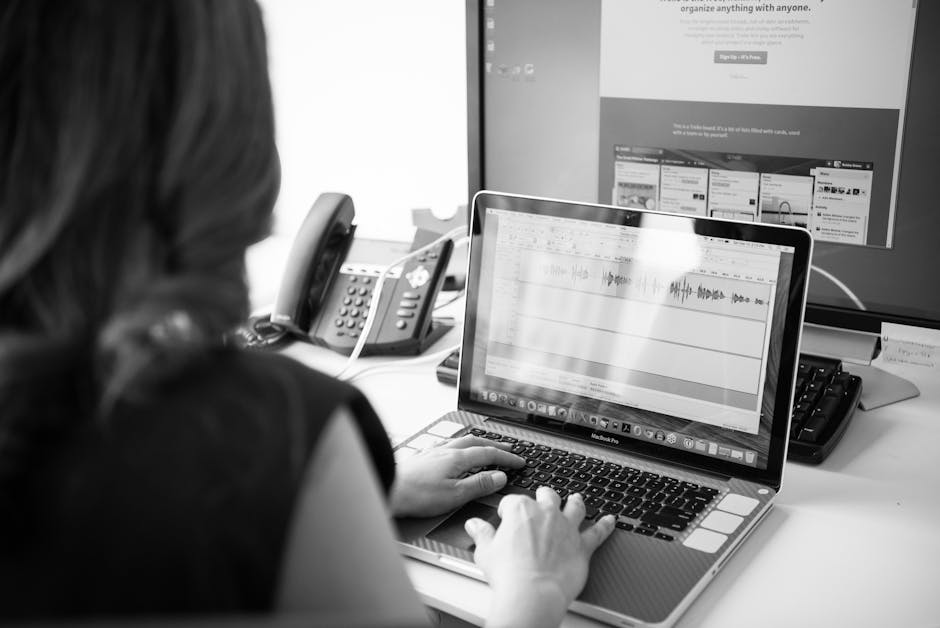
編集ソフトやアプリの「初期設定」を整えることは、意外と見落とされがちな時短ポイントです。毎回同じ設定をやり直している人は、ここを改善するだけでかなりの時間が節約できます。
よく使われる編集ツールと特徴
2026年現在、初心者がよく使う編集ツールとして定番なのは次のようなものです。
- CapCut(キャップカット):スマホ・PCどちらでも使えて無料。テロップ自動生成機能がついており、初心者に特に人気。
- Canva(キャンバ):デザインツールとして有名ですが、動画編集機能も充実。テンプレートが豊富で、ブランドカラーの一括設定ができる。
- iPhoneの写真アプリ・iMovie:追加インストール不要で使える。短いリール素材の簡単な編集なら十分。
- YouTubeスタジオ:YouTubeにアップした後の字幕編集・カット編集をブラウザ上でできる。アップロード後の微修正に便利。
設定で整えておくべきポイント
どのツールを使う場合でも、以下の設定を「最初に一度やっておく」だけで毎回の作業が速くなります。
① 書き出し(エクスポート)設定をデフォルトで保存しておく(解像度・フレームレートを毎回選ばなくてよくなる)
② よく使うフォント・色をお気に入り登録またはテンプレとして保存
③ BGM用の音楽ファイルを専用フォルダにまとめてソフトからアクセスしやすくする
④ ショートカットキーを3〜5個だけ覚える(カット・元に戻す・書き出しだけでも大きく変わる)
ショートカットキーの効果は絶大
PCで編集している方は、ショートカットキーを使うかどうかで作業スピードが体感1.5〜2倍変わります。全部覚えなくてOK。まずは「Ctrl+Z(元に戻す)」「Ctrl+S(保存)」「動画のカット操作のキー」の3つだけ覚えてみてください。慣れてきたら少しずつ増やしていけば十分です。
プロジェクトファイルのテンプレを保存しておく
「テキストのデザイン」「BGMの音量バランス」「画面サイズ(縦動画なら9:16)」などをあらかじめ設定した「ベースプロジェクト」を保存しておきましょう。次回はそのファイルをコピーして使えば、毎回ゼロから設定する必要がなくなります。CapCutなら「テンプレート保存」、Canvaなら「ブランドキット」機能が使えます。
CapCutとCanvaどちらを使えばいいですか?どちらがおすすめ?
用途で使い分けるのがベストです。トーク系・顔出し動画ならCapCutが強いです。自動でテロップを書き起こしてくれるので、テロップ入力の手間がグッと減ります。一方、スライド風のプレゼン動画やデザイン重視のコンテンツならCanvaが使いやすい。どちらも無料で使えるので、まずどちらか1つ使ってみて、慣れてきたらもう一方も試してみてください。
5. テンプレートとフォーマットを「使い回す」仕組みを作る
編集時間を劇的に短縮するもっとも効果的な方法が、テンプレートとフォーマットの使い回しです。「毎回ゼロから作る」をやめるだけで、作業時間は半分以下になることも珍しくありません。
テンプレートとは何か?
テンプレートとは、「ひな形」のことです。テロップのデザイン(フォント・色・サイズ・位置)、オープニング映像、エンディングの締め方……これらを一度作って保存しておけば、次の動画でも同じものをそのまま使い回せます。毎回ゼロから「このフォントにしようかな、色どうしようかな」と悩む時間がなくなります。
フォーマット化するべき要素
① テロップのデザイン(フォント・文字色・背景色・サイズ・位置)
② オープニング(ロゴ・タイトルテキスト・BGMの入り方)
③ エンディング(締めの一言・フォロー誘導テキスト・BGMのフェードアウト)
④ BGMの定番リスト(場面別に3曲程度あれば十分)
⑤ 動画のサイズ・フレームレート・書き出し品質の設定
「シリーズ物」にすることの威力
SNSで投稿を続けるなら、動画をシリーズ化するのが効果的です。たとえば「毎週月曜はノウハウ系・木曜は事例紹介」のように種類を固定すると、構成の型が決まるため撮影・編集どちらも速くなります。視聴者からしても「あ、いつもの形の動画だ」と安心感を持って見てもらえるメリットもあります。
既存テンプレートの活用も有効
CapCutやCanvaには、プロが作った無料テンプレートが大量に用意されています。最初は自分でゼロからデザインせず、既存テンプレートをベースにして自社のブランドカラーやロゴだけ変えるやり方で十分です。「テンプレートを使うのは手抜き」と思う必要はまったくなく、プロのデザインを活用する賢いやり方です。
フォーマットをチームで共有すると効果倍増
社内の複数人で動画を作る場合は、テンプレートを共有フォルダに置いておくだけで、誰が作っても同じクオリティの動画が仕上がります。担当者が変わってもブランドの統一感が保てるため、採用コスト・教育コストの削減にもつながります。
テンプレを使い回すと、動画が全部同じに見えて飽きられませんか?
大丈夫です!視聴者が見るのは「動画の中身(情報)」であって、テロップのデザインが毎回同じかどうかはほとんど気にしていません。むしろ、毎回デザインがバラバラだと「なんか統一感ないな」と感じられることもあります。テンプレで見た目を統一してブランドを作りつつ、中身(話す内容)で差別化するのが賢いやり方です。
6. カット・テロップ・BGMを効率よく進める順番と方法
編集作業には「やると速くなる順番」があります。この順番を守るだけで、やり直しが激減し、集中力も無駄に消費しなくなります。おすすめの編集フローを具体的に紹介します。
STEP 1|まずカット編集だけを終わらせる
最初のステップは「使わない部分を削る」カット編集です。「えーと」「あー」などの言い淀み、沈黙、撮り直し前の映像をすべて削ります。この段階では文字や音楽は一切入れません。「カットだけ」に集中することで迷いが減り、作業スピードが上がります。全体の流れが確認できたら次のステップへ進みます。
STEP 2|テロップ(字幕・テキスト)を入れる
カットが終わったらテロップを入れます。トーク動画の場合は、話している内容に合わせてテキストを打ち込んでいく作業です。CapCutの「自動文字起こし」機能を使えば、話した言葉を自動でテキスト化してくれるので、手入力の手間がほぼなくなります。細かいタイミング調整は最後でOKなので、まずは全部入れることを優先しましょう。
STEP 3|BGM・効果音を入れる
テロップまで完成したらBGMを入れます。BGMは動画全体の雰囲気を決める重要な要素ですが、「どの曲にするか」で迷いすぎる人が多いです。あらかじめ「明るい系」「落ち着き系」「仕事系」など場面別に数曲リストを作っておき、そこから選ぶだけにすると迷わず進められます。音量は「話し声がはっきり聞こえる程度」に下げるのが基本です。
STEP 4|全体を通しで確認して微調整
最後に動画を最初から最後まで通して確認します。テロップのタイミングがズレていないか、BGMが急に切れていないか、不自然な間がないかをチェックします。この段階で見つかった問題だけを直してから書き出します。「完璧に確認してから進む」のではなく、「まず通して見て、気になる点だけ直す」メリハリが大切です。
① STEP 1:カット編集のみ集中して行う(テロップ・BGMはまだ触らない)
② STEP 2:テロップ入力(自動文字起こし機能を積極的に活用する)
③ STEP 3:BGM・効果音を追加(悩まないように曲リストを事前に準備)
④ STEP 4:通し確認と微調整のみ行い、書き出す
「1つの作業に集中する」ことが速さの秘訣
この順番で進めるメリットは、一度に1種類の判断しかしなくていいことです。カットしながらテロップも入れようとすると、頭が2つの作業を行き来してミスが増えます。「今はカットだけ」「今はテロップだけ」と決めて作業することで、集中力が持続し、全体の作業時間が短くなります。料理の「仕込みをまとめてやる」のと同じ考え方です。
書き出し・投稿も効率化できる
書き出し(動画ファイルの完成データを出力する作業)は時間がかかりますが、夜寝る前にセットしておいて朝確認するだけでOKです。投稿については、YouTubeやInstagramには「予約投稿」機能があるので、編集が終わったタイミングでまとめてアップして予約設定しておくと、投稿のたびに操作する手間が省けます。
テロップを手入力するのがとにかく大変で時間かかるんですが、自動文字起こしって精度はどうですか?
2026年現在のCapCutの自動文字起こしは日本語もかなり精度が高くなっています。専門用語や固有名詞は誤変換されることもありますが、修正が必要なのは全体の10〜20%程度です。ゼロから手入力するより圧倒的に速い。まずは使ってみて、誤りがあった部分だけ直す流れにするのがおすすめです。
7. よくある質問Q&A集
ここでは、動画編集の時間短縮に関してよく寄せられる質問をまとめてお答えします。
パソコンが古くて編集が重いんですが、どうすればいいですか?
パソコンが重い場合、まずできることは「プレビュー解像度を下げる」設定です。編集中の映像をフルHDで表示しなくても作業はできるので、プレビュー品質を低めに設定するだけで動作がスムーズになります。また、不要なアプリを閉じてから編集ソフトを起動することも大事です。それでも限界なら、スマホ編集に切り替えるか、CapCutのクラウド版(ブラウザで使えるタイプ)を試してみるのもひとつの手です。
動画の長さはどれくらいにすればいい?長いほうが丁寧に見えていいのかと思っていました。
SNS動画は「短いほうが見てもらいやすい」のが基本です。リール・ショートなら30〜60秒、YouTubeでも5〜8分が見られやすい目安とされています。長いと制作時間も伸びるので、最初は「短く・濃く」を意識して作ることをおすすめします。1本で全部伝えようとせず、「この動画ではこの1点だけ伝える」と絞ると自然と短くまとまります。
BGMはどこから探せばいいですか?著作権が心配で…
YouTubeに動画を投稿する場合は「YouTubeオーディオライブラリ」が安心です。Googleが提供する無料の音楽素材で、YouTubeへの投稿なら基本的に商用利用OKのものが揃っています。CapCutやCanvaにも内蔵の音楽ライブラリがあります。市販の音楽(CDや音楽配信の曲)はSNSに投稿すると著作権違反になることがあるので注意してください。
外注(プロに依頼)したほうが早いのでは?と思い始めています。どう判断すればいいですか?
外注はとても有効な選択肢です!「自分でやる」vs「外注する」の判断基準は、1本の動画に使っている時間×時給換算で考えてみてください。たとえば自分の時給が3,000円で、1本に5時間かかっているなら制作コストは15,000円。外注費がそれより安ければ外注のほうがお得です。ただ、発信の柔軟性(すぐ出せる)や自社の雰囲気を伝えたいという意味では内製も大事。まずは簡単な動画は内製、手のかかる動画は外注という使い分けから始めてみるのもいいですよ。
テロップは全部の言葉を入れないといけませんか?多すぎて大変です。
全部入れる必要はありません!ポイントになるキーワードだけテロップにして、あとは音声に任せるスタイルでも十分です。特にリールやショートは画面に文字が多すぎると読みきれないことも。「大事な言葉だけ大きく出す」ほうが視覚的にもわかりやすく、テロップ入力の手間も大幅に減ります。最近は「話している言葉をすべて字幕化する」スタイルも多いですが、それは自動文字起こしに任せてしまえばOKです。
動画編集って、毎日やれば速くなりますか?どれくらいで慣れますか?
はい、確実に速くなります!目安として、同じ種類の動画を10〜20本作ると、最初の半分以下の時間でできるようになる人がほとんどです。毎日じゃなくても、週2〜3本のペースで続ければ2〜3ヶ月で体感できるほど変わります。大事なのは「毎回同じ手順で作る」こと。手順が固まると、考える時間が減って手が勝手に動くようになります。
8. まとめ+もっと相談したいときは
ここまで読んでいただきありがとうございます。動画編集の時間短縮について、大事なポイントを振り返りましょう。
① 動画編集が時間かかるのは当たり前。原因は「段取り」と「仕組み不足」
② 撮影前に3段構成メモを作り、テイクを仕分けするだけで編集が楽になる
③ 編集ソフトの設定・テンプレートを整えると毎回の作業が速くなる
④ カット→テロップ→BGMの順番を守ることでやり直しが減る
⑤ 自動文字起こし機能や既存テンプレートを積極的に活用する
⑥ 10〜20本作れば体感で半分以下の時間になる。継続が最大の近道
動画制作は、最初は時間がかかって当然です。でも、今回紹介した「段取りを整える」「テンプレを使い回す」「作業の順番を守る」という3つを意識するだけで、次の1本からもう変化を感じられるはずです。
「動画を活用したいけれど、何から始めればいいかわからない」「自分たちで作れるか不安」「外注と内製、どちらが合っているか相談したい」そんな方は、ぜひDream8(株式会社ドリームエイト)のLINEからお気軽にご相談ください。動画制作のプロが、あなたのビジネスに合った方法を一緒に考えます。
一人で抱え込まず、まずは気軽にメッセージを送ってみてください。動画制作のお悩み、一緒に解決しましょう!