
「一生懸命撮影して編集もしたのに、なんか素人っぽく見える…」。そう感じたことはありませんか?
実は、映像そのものの品質よりも「編集の見た目の整え方」のほうがクオリティ感に大きく影響しています。プロの動画と素人の動画の差は、高価な機材でも特別なスキルでもなく、「基本の3つのポイントを意識しているかどうか」だけだったりします。
この記事では、個人事業主や中小企業の担当者として動画を作りはじめた方に向けて、「色味・カット・テキスト」という3つの基本を丁寧に解説します。難しい専門用語はできるだけ使わず、今日から実践できる内容だけをまとめました。ぜひ最後まで読んで、次の動画制作に活かしてください。
「素人っぽい」と感じる動画には共通点がある

SNSやYouTubeで流れてくる「なんかプロっぽいな」と感じる動画と、「手作り感があるな」と感じる動画。その差はいったいどこにあるのでしょうか?
多くの場合、素人っぽく見えてしまう動画には次のような共通点があります。
- 映像の色が暗すぎる・青白すぎるなど色味がバラバラ
- 必要以上に長い場面が続いてテンポが悪い
- テキストのフォントや色が場面ごとにバラバラで統一感がない
- BGMや効果音のボリュームが大きすぎる・小さすぎる
- 映像とは関係ないテロップが多すぎて情報が散漫になっている
これらのほとんどは、高価な機材を買ったり特別なスキルを身につけたりしなくても、「基本を意識するだけ」で改善できます。
特に影響が大きいのが、今回テーマにする「色味・カット・テキスト」の3点です。この3つを丁寧に整えるだけで、同じ映像素材を使っていても動画の印象はガラリと変わります。
「自分の動画、なんとなく素人っぽい気がする…でも何を直せばいいのかわからない」という方は、まずこの3つを見直すことから始めてみましょう。
① 素人っぽく見える原因は「機材の差」より「編集の整え方の差」
② 色味・カット・テキストの3つを意識するだけでクオリティが大きく変わる
③ 難しいスキルは不要。基本を知って、1つずつ丁寧に整えることが大切
スマホで撮った映像って、そもそも画質が悪いから素人っぽく見えるんじゃないですか?
実は最近のスマホカメラはかなり高性能なので、画質そのものはそれほど問題になりません。むしろ「撮ったあとの編集で整えているかどうか」のほうが見た目の差に直結します。同じスマホ映像でも、色味とカットとテキストを丁寧に仕上げた動画は十分プロっぽく見えますよ。
基本①「色味を整える」だけで映像の印象が変わる

動画を見たときに最初に感じる「なんかきれいだな」「なんか暗いな」という印象は、ほぼ色味(カラーグレーディング)によって決まります。カラーグレーディングとは、映像の明るさ・コントラスト・色合いを調整して、見やすくきれいに整える作業のことです。
難しそうな言葉ですが、やることはシンプルです。大きく分けると以下の3点を意識するだけです。
① 明るさを適切に調整する
暗すぎる映像は「安っぽい」「見づらい」という印象を与えます。特に室内撮影は暗くなりがちなので、編集ソフトの「明るさ」や「露出」という項目で少し明るく補正しましょう。ただし明るくしすぎると白飛び(映像が真っ白になってしまう)が起きるので、人物の肌や背景の色が自然に見える程度に調整するのがポイントです。
② コントラストを少し上げる
コントラストとは「明るい部分と暗い部分の差」のことです。コントラストを少し上げると映像にメリハリが生まれ、「なんとなくのっぺりしている」という印象がなくなります。最初は「少しだけ上げる」くらいで十分です。
③ 全シーンで色味を統一する
複数のシーンを組み合わせた動画でよくあるのが、「場面によって色合いがバラバラ」という問題です。屋外で撮ったシーンは青みがかっていて、室内で撮ったシーンはオレンジがかっている、というように色温度(映像の青・橙の傾向)がバラバラだと、見ている人が「素人が作った感じ」を受けやすくなります。
これを防ぐためには、編集ソフトの「カラーフィルター」や「プリセット」という機能を使うのが便利です。全シーンに同じフィルターを当てるだけで、色味が統一されて一気にまとまりが出ます。
CapCutやCanvaなどの無料編集アプリにもプリセット機能が搭載されているので、初心者でも簡単に試せます。最初は「映画風」「ナチュラル」「明るい」など、自分の動画のイメージに合ったプリセットを1つ選んで全シーンに適用してみましょう。
① まず明るさを調整して「暗すぎ・明るすぎ」をなくす
② コントラストを少し上げてメリハリをつける
③ プリセット(フィルター)を使って全シーンの色味を統一する
プリセットって使いすぎるとわざとらしくなりませんか?
いい気づきです!プリセットは「強さ」を調整できることが多いので、かけすぎを防ぐためにも適用後は強度を50〜70%くらいに落としてみてください。「なんとなくきれいになった気がする」くらいがちょうど良い塩梅ですよ。やりすぎた色補正はかえって不自然に見えることもあるので注意しましょう。
基本②「カットのテンポ」を意識すると見やすくなる

動画編集で「カット」とは、映像の不要な部分を切り取ってつなぎ合わせる作業のことです。このカットのテンポが悪いと、どれだけ内容が良くても「なんかダラダラしているな」「見疲れる」という印象を与えてしまいます。
逆に言えば、カットのテンポを整えるだけで動画のクオリティ感は大きく変わります。ここでは初心者が特につまずきやすい3つのポイントを解説します。
① 無言・無動作の「間(ま)」をカットする
撮影中に発生する「えーっと…」「あの…」といった言いよどみや、話していない無言の間は、見ている人にとっては退屈な時間です。これらを丁寧にカットするだけで、動画のテンポが格段によくなります。
目安としては「0.5秒以上の無言の間」はほぼカットしてOKです。最初はやりすぎかな?と感じるくらいカットしても、実際に見直すとちょうど良いテンポになっていることが多いです。
② 1シーンを長くしすぎない
同じ画角(カメラアングル)が10秒以上続くと、見ている人は視覚的に飽きを感じはじめます。特にトーク系の動画や説明動画では、5〜8秒に1回はカットを入れることを意識してみましょう。
「カットを入れるほど別の映像がない」という場合は、同じシーンをズームイン・ズームアウトしたり、テロップが切り替わるタイミングでカットを入れるだけでもリズム感が生まれます。
③ シーンのつなぎ目に「トランジション」を使いすぎない
トランジションとは、シーンとシーンをつなぐときのアニメーション(フェードイン・スライドインなど)のことです。編集アプリには多彩なトランジションが用意されていて、初心者はつい使いたくなってしまいますが、多用するほど素人っぽく見えます。
プロの動画では、トランジションはほぼ使わず「ただ切り替えるだけ(カット編集)」か、シンプルな「フェード(じわっと切り替わる)」だけを使うことがほとんどです。「かっこよくしたい!」という気持ちはわかりますが、トランジションは「使わない・使っても1種類だけ」を基本にしてみてください。
① 無言・言いよどみの間(0.5秒以上)は積極的にカット
② 同じ画角は5〜8秒に1回はカットしてリズムをつくる
③ トランジションは使わないかシンプルなフェードのみにとどめる
カットしすぎると話の流れが不自然になりませんか?
確かにそのリスクはあります。カットする際は「言葉の意味が通じるかどうか」を基準にしましょう。無言の間や言いよどみを切るのはOKですが、文章の途中を切ってしまうと意味が伝わらなくなります。編集後は必ず最初から通して見て、「話の流れが自然かどうか」を確認する習慣をつけてください。
基本③「テキスト(文字)のデザイン」を統一する
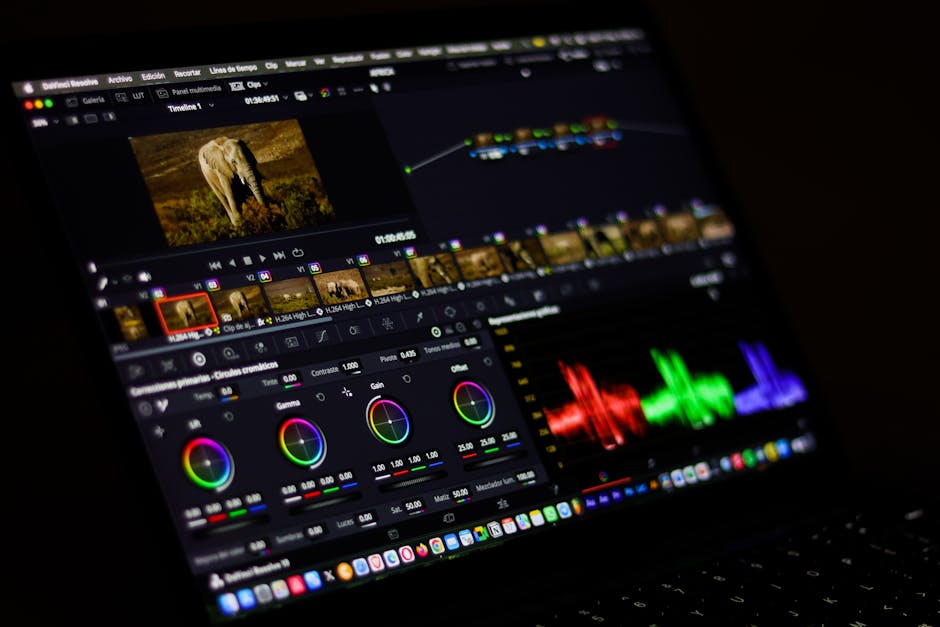
動画に入れる文字(テロップやタイトルテキスト)は、デザインが整っていると一気にプロっぽさが増します。逆にフォントや色がバラバラだと、どれだけ映像がきれいでも「作り込みが甘い動画」という印象になってしまいます。
テキストデザインで意識すべきポイントは主に4つです。
① 使うフォントは「1〜2種類まで」に絞る
フォント(文字の書体)は、動画全体で統一することが大切です。初心者がよくやってしまうのが「強調したい部分は太字の明朝体、通常テロップはゴシック体、タイトルは手書き風…」というように、場面ごとに違うフォントを使ってしまうことです。
フォントはメインフォント1種類、アクセントフォント1種類の計2種類までと決めておくと、全体に統一感が生まれます。なお、日本語動画ではゴシック体(丸ゴシックや太めのゴシック)がテロップとして読みやすく、初心者にもおすすめです。
② テキストの色は「3色ルール」で管理する
テキストに使う色は「メインカラー・サブカラー・アクセントカラーの3色まで」というルールを決めておきましょう。たとえば「白・黒・ブランドカラー(会社のイメージカラー)」の3色に統一するだけで、画面にまとまりが生まれます。
色をたくさん使いたい気持ちはわかりますが、色が多いほど「ごちゃごちゃした印象」になります。「少ない色で整える」ほうがプロっぽく見えるという逆説を覚えておいてください。
③ テキストの「位置・大きさ」を統一する
テロップが画面の下に出たり中央に出たり、大きさも毎回バラバラ…という動画は、見ていると落ち着かない印象を与えます。テロップの位置は「画面下部の中央」に固定し、文字サイズも「標準サイズと強調サイズの2段階」だけを使うようにすると、統一感が出ます。
④ テキストには必ず「縁取り」か「背景色」をつける
白い文字を明るい背景に重ねると読みにくくなります。テキストを見やすくするためには「文字に黒い縁取りをつける」か「文字の背景に半透明の帯を敷く」方法が効果的です。CapCutやCanvaなどほとんどの編集アプリでかんたんに設定できます。
① フォントは全体で1〜2種類に統一する
② テキストの色はメイン・サブ・アクセントの3色ルールで管理する
③ テロップの位置と大きさは固定し、縁取りや背景で読みやすさを確保する
テロップって全部の言葉を入れないといけないんですか?入れすぎてうるさくなることがあって…
全部入れる必要はありません!テロップは「音を消して見ている人でも内容が伝わること」と「重要なポイントを強調すること」の2つが目的です。話した内容をそのまま全部文字にする必要はなく、キーワードや大事なフレーズだけを抜き出して入れるくらいで十分です。情報を絞るほど、見ている人は集中しやすくなります。
3つの基本を組み合わせるとどう変わるか
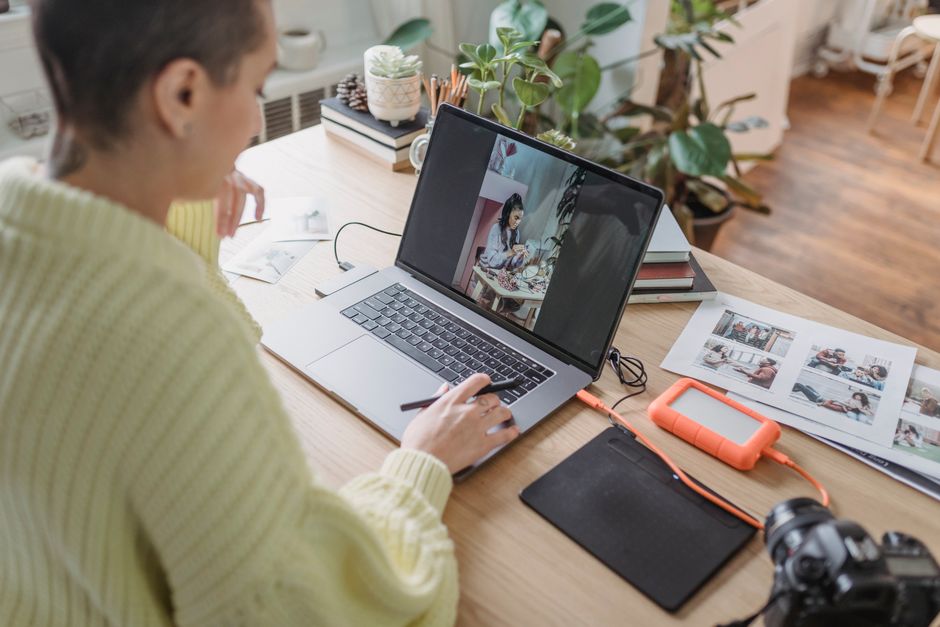
ここまで「色味・カット・テキスト」の3つを個別に解説してきましたが、この3つを組み合わせて整えると、動画全体のクオリティ感は相乗効果で大きく上がります。
具体的にイメージしやすいよう、「改善前」と「改善後」を比べてみましょう。
改善前(よくある素人っぽい動画の状態)
- 色味がシーンごとにバラバラで、全体的に少し暗い
- 話の合間に「えーっと…」が多く、テンポがもたつく
- テロップのフォントが3種類あり、色も赤・黄・白とバラバラ
- シーンの切り替えごとにバラエティ豊かなトランジションが入っている
改善後(3つの基本を整えた状態)
- 全シーンに同じプリセットを適用し、明るさも統一されている
- 無言の間や言いよどみをカットし、テンポよく話が進む
- テロップは丸ゴシック1種類、白文字+黒縁取りで統一されている
- トランジションはシンプルなフェードのみ、または使わない
同じ撮影素材・同じ内容であっても、これだけの違いがあれば見る人が受ける印象はまったく変わります。「この人の動画、なんかちゃんとしてるな」「信頼できそう」という感覚は、映像の内容だけでなくこうした見た目の整え方から生まれることが多いのです。
特にビジネス用途の動画(会社紹介・商品説明・採用動画など)では、動画の見た目のクオリティがそのまま会社・サービスへの信頼感に直結します。「プロに頼むほどじゃないけど、ちゃんとして見せたい」という場合こそ、この3つの基本が力を発揮します。
また、3つを同時に完璧にやろうとするとプレッシャーになってしまいます。最初は「色味だけ」「カットだけ」というふうに1つずつ取り組んでいくのが長続きのコツです。1つ習慣になったら次のポイントに進む、というスモールステップで積み上げていきましょう。
① 3つを組み合わせることで相乗効果が生まれ、全体のクオリティ感が大きく向上する
② 見た目の整え方は、ビジネス動画では「信頼感」に直結する重要な要素
③ 最初は1つずつ意識するスモールステップで取り組もう
3つ全部意識しながら編集するって、最初はすごく大変そうで…
最初から全部やろうとしなくて大丈夫ですよ。まず1本目は「テキストの色とフォントを統一する」だけでもOKです。それができたら次の動画で「カットのテンポを意識する」、その次で「色味を整える」と少しずつ積み上げていくと、気づいたら3つ全部自然にできるようになっています。完璧主義になるより、続けることの方がずっと大切です。
初心者におすすめの編集ツールと活用ポイント
「3つの基本を実践したいけど、どのツールを使えばいいの?」という疑問にも答えておきましょう。2026年現在、初心者でも使いやすい動画編集ツールはいくつかありますが、ここでは特に導入のハードルが低い3つを紹介します。
① CapCut(キャップカット)―無料で使えるスマホ・PC対応アプリ
CapCutはスマホでもPCでも使える無料の動画編集アプリです。プリセット(カラーフィルター)・テキストテンプレート・カット編集が直感的に操作でき、今回紹介した3つの基本をすべてこのアプリ1つで実践できます。特にテキストテンプレートの種類が豊富なので、「フォントやアニメーションの統一」がしやすいのがメリットです。
② Canva(キャンバ)―デザイン感覚で動画が作れるツール
Canvaはもともとグラフィックデザインツールとして有名ですが、動画編集機能も充実しています。テキストデザインに強く、フォント・色・レイアウトを「デザインテンプレート」から選ぶだけでプロっぽいテキストデザインが作れます。ブランドカラーや使用フォントを「ブランドキット」として登録しておける機能があり、色とフォントの統一管理がとても便利です。
③ iPhone標準の「写真」アプリ・iMovie―追加インストール不要で使える
iPhoneを持っているなら、標準搭載の「写真」アプリでも明るさ・コントラスト・色温度の調整ができます。また無料の「iMovie」では基本的なカット編集・テキスト挿入・BGM追加ができます。「まず試してみたい」という段階ならこれらで十分です。操作を覚えてから有料ツールや専用アプリに移行するのもよいでしょう。
どのツールを選んでも「基本の考え方は同じ」
大切なのは、どのツールを使うかではなく「色味・カット・テキストを整えるという考え方を意識しているかどうか」です。ツールが変わっても、今回解説した3つの基本は変わりません。まずは手元にあるツールで試してみて、慣れてきたら自分の用途に合ったツールに移行するのが最もスムーズな進め方です。
① CapCut:スマホ・PC両対応で3つの基本がすべて実践できる無料アプリ
② Canva:テキストデザインと色の統一管理に強いデザイン系ツール
③ iPhone写真・iMovie:追加不要でまず試したい初心者の入門として最適
有料のツールも試した方がいいですか?無料で十分なのかが判断できなくて…
まずは無料ツールで十分です!有料ツールが必要になるのは「もっと細かく色補正したい」「複数のカメラ映像を同期したい」「4K映像を扱いたい」といった、より高度な作業をしたいときです。最初の段階では無料ツールで3つの基本を習慣にすることの方がずっと重要です。「物足りなくなってきた」と感じたタイミングで有料ツールを検討すれば十分ですよ。
よくある質問Q&A
ここでは、動画編集をはじめた方からよく寄せられる質問をまとめてお答えします。
BGMのボリュームってどのくらいが正解ですか?毎回悩んでしまいます。
BGMはあくまで「映像を引き立てる背景」なので、話し声やナレーションが聞き取れる音量に設定するのが基本です。目安としては「BGMなしの状態の音量を100%とすると、BGMは15〜25%程度」が多くの場合ちょうどよいです。編集後にイヤホンとスピーカー両方で確認すると、バランスがわかりやすくなりますよ。
動画の冒頭って何秒以内に本題に入るべきですか?
SNS動画では最初の3秒が勝負と言われています。「この動画は何について話しているか」を最初の3〜5秒で伝えることを意識してみてください。長い自己紹介やロゴアニメーションを冒頭に入れると離脱されやすいので、インパクトのある一言や結論から入る「結論ファースト」の構成がおすすめです。
サムネイル(動画の表紙画像)も動画クオリティに関係しますか?
大いに関係します!サムネイルは動画が再生される前に最初に目に入るものなので、クリックしてもらえるかどうかを左右する重要な要素です。ここでも「フォントと色の統一」「読みやすいテキスト」「明るくきれいな画像」という今回の基本が活きてきます。サムネイルもCanvaなどで丁寧に作ると、チャンネル全体の印象が統一されてプロっぽく見えますよ。
縦型動画(スマホ向け)と横型動画(YouTube向け)で編集の仕方は変わりますか?
基本的な考え方は同じですが、いくつか違いがあります。縦型(9:16)はスマホで視聴されることが多いので、テキストサイズを少し大きめにして読みやすくすること、テンポをより速めにすることが重要です。横型(16:9)はYouTubeで多く使われ、比較的落ち着いたテンポでも見てもらいやすいです。最初は1つの比率に絞って慣れてから、もう一方にも挑戦するといいですよ。
動画の長さってどのくらいが理想ですか?長すぎるのも短すぎるのもよくない気がして…
プラットフォームや目的によって異なりますが、一般的な目安として、Instagram・TikTokのリール系なら30秒〜1分30秒、YouTubeの情報系・解説系なら5〜10分がよく再生される傾向があります。大切なのは「伝えたい内容を過不足なく伝えられる長さ」にすることです。「長い=丁寧・信頼できる」ではないので、余分な部分はカットして内容を凝縮させることを優先してください。
動画を公開した後、どうやってクオリティを上げていけばいいですか?
「作って・見直して・改善する」のサイクルを回すことが一番の近道です。公開した動画を視聴者の視点で改めて見直し、「どこで飽きそうになるか」「テロップは読みやすいか」をチェックしてみてください。また、YouTubeならアナリティクス(視聴データ)を確認して「どのタイミングで視聴者が離脱しているか」を把握すると、改善ポイントが具体的に見えてきますよ。
まとめ:まずは1つだけ意識して編集してみよう
今回の記事では、動画が「素人っぽく見える」原因と、それを改善するための3つの基本「色味・カット・テキスト」について詳しく解説しました。最後に要点を整理しておきましょう。
① 【色味】プリセットで全シーンを統一し、明るさとコントラストを適切に整える
② 【カット】無言の間を削り、テンポをよくし、トランジションは使いすぎない
③ 【テキスト】フォントは1〜2種類・色は3色ルール・テロップは位置と大きさを統一する
「プロっぽく見せる」というのは、高価な機材を買ったり難しいスキルを身につけたりすることではありません。「基本を丁寧に整えること」の積み重ねです。今日から1つだけ意識して、次の動画に活かしてみてください。
「3つの基本はわかった、でも自社の動画をどう作ればいいかはまだ迷っている」「そもそも動画制作を何から始めればいいかわからない」という方は、ぜひ一度Dream8(株式会社ドリームエイト)のLINE公式アカウントからご相談ください。動画制作の基礎から実際の制作サポートまで、あなたのペースに合わせてお伝えします。
今回の3つ、さっそく次の動画で試してみます!相談したいことが出てきたらLINEしてみます。
ぜひ試してみてください!最初から完璧にやろうとせず、「今回はカットのテンポだけ意識する」というくらいのスタンスで全然OKです。動画を重ねるごとに確実に上手くなっていきます。何か困ったことがあればいつでもLINEで気軽に聞いてくださいね。応援しています!