
「動画編集ソフトって、無料のものでも仕事に使えるの?」「有料を買ったほうがいいとは聞くけど、何がそんなに違うの?」——そんな疑問を持ったことはありませんか?
SNSやYouTubeで動画を発信しようと思い立ったとき、最初につまずくのが「どのソフトを使えばいいか」という壁です。無料ソフトは星の数ほどあるし、有料ソフトは高そうで怖い。結果として、なんとなく有料を選んでみたら使いこなせずに後悔した……という話もよく聞きます。
この記事では、個人事業主・中小企業の担当者の方が「自社の動画を自分で作りたい」と思ったときに知っておきたい、無料ソフトと有料ソフトの本質的な違いを初心者向けにわかりやすくお伝えします。「何をどこまでやりたいか」で選ぶべきソフトはガラリと変わります。読み終わるころには、自分に合った選択肢がはっきりと見えるはずです。
1. そもそも「無料ソフト」と「有料ソフト」は何が違うのか

まず大前提として、無料ソフトと有料ソフトの違いは「高機能か低機能か」だけではありません。価格の差には、いくつかの異なる理由が絡んでいます。順番に整理していきましょう。
① ビジネスモデルの違い
無料ソフトは、なぜ無料で使えるのでしょうか?主な理由は2つあります。ひとつは「広告収入で運営されているから」、もうひとつは「有料プランへの誘導(フリーミアムモデル)のため」です。完全無料で制限なく使えるソフトは実は少なく、多くは「基本機能は無料、高度な機能は有料」という仕組みになっています。
② 機能の幅と深さの違い
無料ソフトは操作をシンプルに絞っているため、初心者でも直感的に使えます。一方、有料ソフトは細かい色調整・音声の編集・複数トラックの管理など、プロ水準のコントロールができます。「ちょっとした動画を作るだけ」なら無料で十分ですが、「思い通りの仕上がりにこだわりたい」なら有料の力が発揮されます。
③ サポートと安定性の違い
有料ソフトには通常、公式のサポート窓口や丁寧なマニュアルが用意されています。無料ソフトはサポートがないか、コミュニティフォーラムが主な頼りになります。「困ったときに誰かに聞きたい」という方には、有料ソフトの安心感は大きいです。
④ 書き出し(エクスポート)品質の違い
動画の「書き出し」とは、編集した映像をファイルとして保存する工程のことです。無料ソフトでは書き出せる画質や形式に制限があることが多く、特にSNSや企業サイトに載せる動画の場合、画質が落ちてしまうことがあります。有料ソフトは高解像度(4Kなど)や多様なファイル形式に対応しているものが多いです。
① 無料ソフトは「広告収入」や「有料誘導」で成り立っている
② 機能の幅・細かさ・書き出し品質に差がある
③ サポート体制の充実度が異なる
④ 「全部無制限で無料」は実は少ない。条件を必ず確認しよう
無料ソフトって、使い続けると途中からお金を請求されることってあるんですか?
いきなり請求されることはほとんどありませんが、「無料で使える期間が決まっている(体験版)」や「特定の機能を使おうとすると有料プランに誘導される」パターンはよくあります。始める前に、利用規約や料金ページをサラッと確認しておくと安心ですよ。
2. 無料ソフトでできること・できないこと
「無料ソフトは何もできない」というのは誤解です。実際、無料ソフトでも相当なことができます。ただし「限界がある」のも事実。何ができて何ができないのかを知っておくことが大切です。
無料ソフトでできること
・動画のカット・つなぎ合わせ(トリミング・結合)
・テロップ(字幕・文字)の挿入
・BGMや効果音の追加
・シンプルなトランジション(場面切り替えのエフェクト)の適用
・動画の速度変更(スロー・早送り)
・スマートフォン向けの縦型動画の編集
・SNSへの直接シェア(CapCutやCanvaなど一部ソフト)
たとえば、iPhoneに標準搭載されている「iMovie」は無料ですが、カット編集・テロップ・BGM追加・書き出しまで一通りできます。Instagram Reelsや短めのYouTube動画であれば、iMovieや「CapCut(キャップカット)」といった無料アプリで十分対応できるケースは多いです。
無料ソフトで難しいこと・できないこと
・ウォーターマーク(透かしロゴ)が入る:無料版では書き出した動画にソフトのロゴが自動的に入ることがあります。仕事用の動画には大きなデメリットです。
・細かい色補正(カラーグレーディング):映像の雰囲気を細かくコントロールする機能は、無料ソフトでは限定的です。
・複数音声トラックの細かい編集:BGM・ナレーション・効果音を別々に細かく調整するには、有料ソフトのほうが圧倒的に扱いやすいです。
・高度なエフェクト・モーショングラフィクス:タイトルアニメーションや動くグラフィックなどは無料ソフトでは限界があります。
・長尺動画(30分以上)の快適な編集:無料ソフトは動作が重くなったり、長時間動画に対応していないことがあります。
① ウォーターマーク(透かし)が仕事用途の大きな壁になることがある
② カット・テロップ・BGM追加など基本作業は無料でも十分こなせる
③ 色補正・複数音声・高度エフェクトは有料の領域
④ 長尺動画の快適な編集には有料ソフトが向いている
無料ソフトで書き出した動画に「透かし(ウォーターマーク)」が入るって、必ず入るんですか?
ソフトによりますが、入るものと入らないものがあります。たとえばiMovieやYouTubeの動画エディタは透かしが入りません。一方、一部の無料動画編集アプリは無料版だと動画の端にアプリのロゴが入ります。使う前に「書き出し後のサンプルを確認する」か、ネットで「○○ソフト ウォーターマーク」と検索して調べておくと確実ですよ。
3. 有料ソフトにしか備わっていない機能とは

有料の動画編集ソフトは、主にプロや本格的に動画制作をしたい人向けに設計されています。初心者には「オーバースペック(必要以上に高機能)」に思えるかもしれませんが、中小企業や個人事業主でも「ここだけは有料でなければ困る」という場面が出てきます。
有料ソフトならではの主な機能
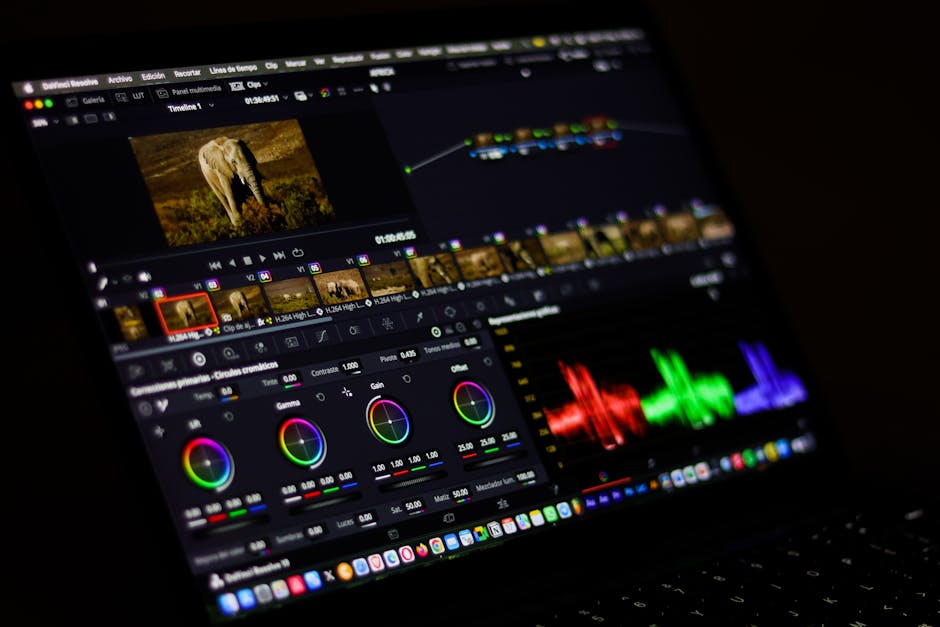
カラーグレーディング:映像全体の色合いや明るさ・コントラストを細かく調整する機能です。「なんとなく安っぽく見える動画」と「プロっぽく見える動画」の差は、実はこのカラー調整にあることが多いです。
マルチカメラ編集:複数のカメラで同時に撮影した映像を切り替えながら編集する機能です。セミナー動画やインタビュー動画を作る場合に重宝します。
ノイズ除去・音声補正:収録時に入ってしまった雑音を自動・手動で取り除く機能です。会議室で録画したナレーション動画などでは、音のクオリティが仕上がりに直結します。
キーフレームアニメーション:テキストや画像を時間軸に沿って動かす設定です。「文字がスッと画面に入ってくる」「ロゴがゆっくり拡大する」といった演出が細かく作れます。
プロジェクト管理・チーム共有:複数人で編集を分担したり、クライアントに確認用リンクを送ったりする機能は有料プランにのみ含まれることが多いです。
高速・バックグラウンド書き出し:有料ソフトはPCのGPU(グラフィック処理装置)をフル活用して高速で書き出せるものが多く、作業効率が大きく変わります。
代表的な有料ソフトとしては「Adobe Premiere Pro(サブスクリプション型・月額課金)」や「DaVinci Resolve(基本機能は無料、高度機能は有料版)」などが知られています。ただし、これらは機能が豊富な分、習得に時間がかかる面もあります。
① カラーグレーディングで動画の「プロっぽさ」が大きく変わる
② 音声ノイズ除去は仕事動画の品質を左右する重要機能
③ チーム共有・クライアント確認機能は企業利用で特に便利
④ 書き出し速度の速さは日々の作業効率に直結する
「DaVinci Resolve(ダビンチリゾルブ)」が無料で使えると聞いたんですが、本当にプロ並みの機能が使えるんですか?
DaVinci Resolveは無料版でも非常に高機能で、プロの映像制作現場でも使われています。ただし、インターフェース(画面の見た目)が複雑で、初心者にはとっつきにくいという正直なデメリットもあります。「無料で高機能を使いたいけど、ある程度勉強する覚悟がある」という方には向いていますが、すぐに使いこなせるとは思わないほうが良いですね。
4. 「仕事用動画」に無料ソフトは使えるのか、正直に答えます

「仕事に使える動画」と一口に言っても、その種類によって求められるクオリティは大きく異なります。ここでは、よくある用途別に「無料でいけるか、有料が必要か」を正直にお伝えします。
SNS投稿用の短い動画(15〜60秒)
Instagram・TikTok・YouTube Shortsなどに投稿する短い動画であれば、無料ソフトで十分対応できます。スマートフォンで撮影してそのままCapCutやCanvaで編集→投稿、というフローは実際に多くの事業者が実践しています。
会社紹介・サービス紹介動画(2〜5分)
自社サイトに掲載したり、商談時に見せる会社紹介動画は、ある程度の品質が求められます。無料ソフトでもカット・テロップ・BGMは対応できますが、色補正や音声クオリティの面で限界を感じる場面が出てきます。また、透かしが入ると信頼感を損なうため、透かしなしの無料ソフト(iMovieなど)を選ぶか、有料プランを検討する必要があります。
セミナー・イベントの記録動画(30分〜)
長尺の動画になると、無料ソフトでは動作が重くなったり、書き出しに時間がかかりすぎたりします。さらに音声ノイズが入りやすい環境での収録では、有料ソフトのノイズ除去機能が活きてきます。この用途では有料ソフトへのステップアップを検討してみてください。
広告動画(Web広告・動画CM)
クオリティが直接的に成果(クリック率・購買率)に影響するため、できれば有料ソフトか、プロの制作会社への依頼を検討してください。色補正・音声・テロップのアニメーションすべての品質が重要です。
まとめると、「内部向け・SNS用・試し投稿」なら無料ソフトで始めるのがベストです。「外部への公式コンテンツ・広告・長尺動画」になってくると、有料ソフトか外部依頼の検討ラインに入ります。
① SNS短尺動画(15〜60秒)→ 無料ソフトで十分
② 会社紹介・サービス紹介(2〜5分)→ 透かしなし無料ソフト or 有料を検討
③ セミナー・長尺記録(30分〜)→ 有料ソフトが快適
④ 広告動画・商業コンテンツ→ 有料ソフト or プロ依頼が安心
Canva(キャンバ)の動画編集機能って、仕事用に使えますか?
Canvaは画像デザインで有名ですが、動画編集機能も年々強化されていて、SNS用の短尺動画やスライド型の紹介動画なら十分使えます。無料版でもテンプレートが豊富でテロップ・BGMも追加できます。ただし、本格的なカット編集や音声補正には向いていないので、「見せ方がおしゃれなスライド動画を作りたい」という用途にベストマッチするソフトだと思ってください。
5. 目的別・レベル別のソフト選び方ガイド

「どのソフトを選べばいいか」は、あなたの状況によって変わります。以下の3つの軸で考えてみましょう。
【軸1】今すぐ使えるかどうかを最優先にするなら
まずはスマートフォンだけで完結できる無料アプリから始めましょう。iPhoneユーザーなら「iMovie」が最初の一歩として最適です。シンプルな操作で動画のカット・テロップ・BGM追加ができ、透かしもありません。Androidユーザーや縦型動画をメインに作りたい方は「CapCut」が使いやすいです。
【軸2】テンプレートを活用してデザイン感のある動画を作りたいなら
「Canva」がおすすめです。豊富なテンプレートがあり、ブランドカラーやロゴを登録しておけば、統一感のある動画を素早く量産できます。SNS運用を継続的に行いたい事業者に特に向いています。有料プラン(Canva Pro)にすれば透かしなし・素材数も大幅に増えます。
【軸3】本格的な編集を学ぶ気があるなら
PC向けの編集ソフトへのステップアップを検討してください。まずは「DaVinci Resolve(無料版)」から始めて、使い方を学ぶのも一つの選択肢です。操作は複雑ですが、YouTubeに日本語の解説動画が豊富にあります。将来的に本格的な動画制作を内製化したいなら、早めに慣れておく価値があります。
用途別おすすめ早見表
・Instagram / TikTok / YouTube Shorts → CapCut(無料)
・スライド型・デザイン重視の動画 → Canva(無料〜有料)
・iPhone撮影→そのまま簡単編集 → iMovie(無料)
・YouTube向け中尺動画(5〜20分)→ DaVinci Resolve(無料版)or 有料ソフト
・広告・高品質コンテンツ → 有料ソフト or 専門家への依頼
予算の目安
有料ソフトは月額1,000円〜6,000円程度のサブスクリプション型が主流です(2026年現在)。年間でまとめて払うと割安になるものが多いです。最初から高いプランを契約する必要はなく、まず無料版で試してから不満を感じたタイミングで有料を検討するのが、最もコストを無駄にしない方法です。
① 今すぐ使いたい・スマホで完結したい → iMovie / CapCut(無料)
② デザイン感・テンプレートを重視したい → Canva(無料〜有料)
③ 本格編集を学びたい・長尺も作りたい → DaVinci Resolve or 有料ソフト
④ 広告・高品質コンテンツ → 有料ソフト or プロへの依頼
ひとまず無料から始めて、後から有料に移るのって難しくないですか?データとかどうなるんでしょう?
基本的には問題ありません。たとえばCanvaは無料版でも作ったデータはアカウントに保存されているので、有料プランに切り替えても引き続き使えます。ただし、ソフトそのものを別のものに乗り換える場合(たとえばCapCutからPremiere Proへ)は、プロジェクトの互換性がないため、素材の動画・音楽ファイルを持ち出して新たに編集し直す必要があります。素材は最初から整理して保存しておくと安心ですよ。
6. よくある落とし穴と失敗しないための注意点
動画編集ソフトを選ぶときに、初心者が陥りやすい失敗パターンをご紹介します。これを事前に知っておくだけで、無駄な出費や時間を防げます。
落とし穴① 「とりあえず有料の有名ソフトを買えば安心」という思い込み
高機能な有料ソフトを購入しても、操作が難しくて挫折するケースは少なくありません。特に「Adobe Premiere Pro」はプロ向けの本格ソフトで、習得には相応の時間が必要です。まずは無料ソフトで「動画編集の基本の流れ(カット→テロップ→書き出し)」を体験してから、必要を感じたら有料にステップアップするほうが効率的です。
落とし穴② 商用利用の条件を確認しない
無料ソフトの中には「個人利用は無料・商用利用は有料」という条件のものがあります。会社のSNSや自社サイトへの掲載は「商用利用」に該当することが多いため、利用規約を確認する習慣をつけましょう。また、ソフト内の素材(BGM・テンプレート・写真など)も著作権の確認が必要です。
落とし穴③ PCのスペックを考えていない
動画編集はパソコンへの負荷が大きい作業です。古いPCで高機能な有料ソフトを動かそうとすると、動作がカクカクして作業にならないことがあります。ソフトの「動作環境(推奨スペック)」を事前に確認しておきましょう。スマートフォンアプリであれば、PCスペックの心配は基本的に不要です。
落とし穴④ 素材の管理をしないまま進める
動画ファイル・BGM・写真素材が散らばったまま編集を始めると、あとで「あのファイルどこだっけ?」という状態になります。フォルダを「プロジェクト名→動画素材・音楽・完成データ」と整理してから始めるだけで、作業効率が大きく上がります。
落とし穴⑤ 最初から完成度を求めすぎる
初心者が最初から完璧な動画を目指すと、時間がかかりすぎてモチベーションが続きません。最初の目標は「3分の動画を1本完成させること」です。公開して反応を見ながら徐々にレベルアップするほうが、長続きする動画制作につながります。
① いきなり高機能有料ソフトを買っても使いこなせないことが多い
② 商用利用の可否・BGM著作権は必ず事前確認
③ PCのスペックがソフトの動作に大きく影響する
④ 素材ファイルの整理は最初にやっておくと後が楽になる
無料の動画編集ソフトで使えるBGMって、YouTubeとかに投稿しても著作権的に大丈夫なんでしょうか?
ソフト内の素材だからといって、必ずしも何でもOKではありません。CapCutやCanvaには「商用利用可能」と明記されたBGMと、「個人利用のみ」のものが混在しています。使う前に各素材の条件を確認するのが基本です。また、YouTubeに投稿する場合はYouTubeの「オーディオライブラリ」という無料・商用利用可能なBGM集を活用するのも安全な方法です。
7. よくある質問(Q&A)
実際によく寄せられる疑問をQ&A形式でまとめました。
スマホだけで動画編集を完結させることはできますか?
できます!特にSNS向けの短い動画(縦型・15〜60秒)であれば、スマホアプリだけで撮影〜編集〜投稿まで完結するのが今の主流です。CapCutはカット・テロップ・BGM・トランジションがスマホ上でひととおりできます。iPhoneならiMovieも使いやすいです。長い動画や細かい品質調整が必要になったらPC編集を検討するといいでしょう。
動画編集ソフトを習得するのに、どのくらいの時間がかかりますか?
「カット・テロップ・BGM・書き出し」という基本の流れなら、CapCutやiMovieを使えば1〜2時間でひととおり操作できるようになる方がほとんどです。一方、Adobe Premiere ProのようなPC向け本格ソフトは、基本操作に慣れるまで10〜20時間程度かかることも。まずは簡単なソフトで「動画を1本完成させる」という成功体験を積んでから、徐々にレベルを上げていくのが一番の近道です。
有料ソフトには「サブスクリプション(月額払い)」と「買い切り」の2種類があると聞きましたが、どちらが得ですか?
一概にどちらが得とは言えませんが、整理すると次のようになります。サブスクリプション(月額)は初期費用が低く、常に最新機能が使えますが、使わなくなっても費用がかかり続けます。買い切りは一度払えばずっと使えますが、新機能へのアップデートは有料になることも。「継続的に使うつもりがある」ならサブスク、「いつ使わなくなるかわからない」なら買い切りを検討してみましょう。
無料ソフトと有料ソフト、どちらで作った動画のほうがSNSでバズりやすいとかあるんですか?
SNSでの反応は、ソフトの値段よりも「内容・テンポ・タイトルの引き」のほうがはるかに影響します。無料ソフトで作った動画でも何十万回再生されることはよくありますし、有料ソフトで作った映像美の動画が全然見られないこともあります。まずはコンテンツの中身(何を伝えるか・どう見せるか)を磨くことを優先してください。編集クオリティを追いかけるのはその後でも遅くありません。
動画を社員に作ってもらいたいのですが、全員に有料ソフトを買う必要がありますか?
全員分を一気に買う必要はありません。まずは担当者1〜2名に無料ソフトで試作してもらい、「どこに限界を感じるか」を確認してから有料化・人数拡大を検討するのが賢い進め方です。また、Canvaなどはチームプランやビジネスプランがあるので、複数人で使う場合はそういった選択肢も比較検討してみてください。
動画編集を内製化すべきか、外注(プロに依頼)すべきか、どう判断したらいいですか?
大きな判断軸は「頻度」と「クオリティ基準」です。週に何本もSNSに投稿するなら内製化のほうがコスト効率が良くなります。一方、年に数本の会社紹介動画や広告動画は、プロに依頼したほうが時間対効果が高いことが多いです。「毎日の発信は自分たちで、特別なコンテンツはプロに」というハイブリッド運用も多くの事業者がとっている現実的な選択肢ですよ。
8. まとめ:まずは「何を作りたいか」から考えよう
この記事では、動画編集ソフトの「無料」と「有料」の違いについて、初心者向けに幅広くお伝えしました。最後に要点を整理します。
無料ソフトは「ダメなもの」ではない
SNS向け短尺動画・テンプレートを使ったデザイン動画・スマートフォンで撮った日常の発信動画など、多くの用途で無料ソフトは十分な実力を発揮します。まず無料から始めて、「もっとこうしたい」という具体的な不満が出てきたタイミングで有料を検討するのが正解です。
有料ソフトが本領を発揮するのはここ
色補正・音声ノイズ除去・長尺動画の快適な編集・チーム共有・広告クオリティの仕上げ——これらが必要になってきたら、有料ソフトへのステップアップを考えてください。月額1,000〜6,000円程度の投資で、作業品質と効率が大きく変わります。
選び方の基本は「目的→機能→予算」の順
「何を作りたいか」→「その用途に必要な機能は何か」→「その機能を得るためにどのくらい払えるか」という順で考えれば、自分に合ったソフトが必ず見つかります。逆に「有名だから」「安いから」という理由だけで選ぶと、ミスマッチが起きやすいです。
動画発信は、最初の一本を完成させることが何より重要です。完璧を目指すよりも、まず動き出すこと。そしてやりながら学んでいくのが、最も着実な上達の道です。
「自社の動画をどう作り始めればいいかわからない」「無料でどこまでできるか実際に試してみたい」「プロに相談しながら内製化の方法を考えたい」——そんなお悩みがあれば、ぜひDream8(ドリームエイト)のLINEにお気軽にご相談ください。初心者の方でもわかりやすく、一緒に考えます。
① SNS短尺・テンプレート活用なら無料ソフトで十分スタートできる
② 音声・色調整・長尺・広告品質が必要なら有料ソフトを検討
③ 選び方の順番は「目的→必要機能→予算」
④ まずは1本完成させることが最大の近道
記事を読んで、まずはCapCutやiMovieで試してみようと思いました!わからなくなったらまたDream8さんに相談します!
ぜひ!最初の1本を作ってみることが一番の勉強です。「うまくできなかった」「ここがわからない」というリアルな悩みが出てきたときこそ、具体的なアドバイスができます。いつでもLINEからご相談くださいね。応援しています!